相机是我们日常生活中最常用的应用程序之一,它可以轻松帮助我们捕捉和记录生活中的美好瞬间。然而,当您发现设备上的相机应用程序消失了时,可能会非常沮丧。您可能会想知道:“如果我的相机应用程序消失了,我该怎么办?”。别担心,本文将引导您完成故障排除步骤,并提供恢复相机应用程序的解决方案。
Android上找不到相机应用?相机应用消失的原因有很多,以下是一些可能的解释:
1.应用错误或崩溃:由于错误或崩溃,相机应用可能会从系统中消失。
2.系统更新问题:有时,手机系统的更新可能会导致应用程序出现问题。
3.用户错误:您可能不小心将相机应用图标拖到主屏幕或应用抽屉中的其他位置,将其隐藏在文件夹中,或者误删了相机应用。
4.应用已禁用:在某些手机上,您可以禁用预装应用。如果相机应用被禁用,您将在Android上看不到它。
5.系统故障:系统故障有时会导致应用程序变得不稳定或消失。
6.恶意软件:有时,恶意软件会导致应用程序消失或运行异常。
第二部分:如何恢复手机上的摄像头功能?既然我们已经探讨了手机相机应用消失的可能原因,接下来让我们深入了解一下您可以采取哪些步骤来恢复它:
方法一:使用专业工具您是否不小心删除了Android手机上的相机应用,或者找不到它了?正在寻找简单有效的恢复方法?遇到这种情况,像Coolmuster Android Assistant这样的专业工具是您的理想之选。Coolmuster Coolmuster Android Assistant不仅能高效管理Android手机上的数据,还能让您轻松地从电脑安装或下载应用。这款软件提供一体化解决方案,让您轻松快捷地解决与相机应用相关的问题。
Coolmuster Android Assistant的主要功能:
安装和卸载电脑上的应用程序。 一键快速备份和恢复Android手机的全部数据到电脑,100% 保持数据质量。 轻松在电脑和手机之间传输联系人、短信、通话记录、音乐、视频、照片等。 支持多种手机型号和系统类型,包括最新的Android 16以下是如何使用Coolmuster Android Assistant在Android上恢复相机应用的方法:
01下载、安装并启用软件后,打开它。
02使用数据线将Android手机连接到电脑,并在Android设备上启用调试模式。连接成功后,您将看到以下界面。
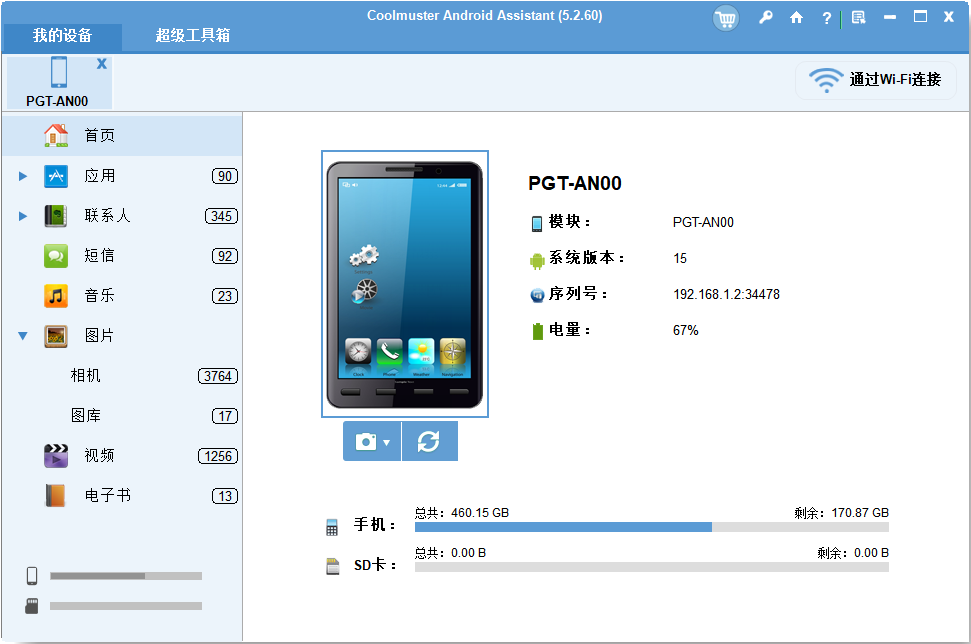
03从左侧菜单中选择“应用”,即可查看手机上所有已安装的应用。或者,您也可以在右上角搜索“相机”。该软件允许您自由安装、卸载和导出应用,包括相机应用。现在,您可以根据需要继续操作。
解决方法 2:检查应用抽屉和主屏幕最直接的办法是仔细检查你的应用抽屉和主屏幕。相机应用图标可能被意外移动或删除了。滑动浏览应用抽屉或滚动浏览主屏幕页面,看看相机应用是否隐藏在显眼的位置。如果找到了,只需将其拖回主屏幕即可轻松使用。
以下是一些您可能需要的与相机相关的其他建议:
Android手机上的照片突然消失?原因及解决方法
Android恢复已删除相机照片终极指南
为什么我的图库里看不到我的照片?修复并恢复照片
方法三:重启设备我的三星手机相机图标消失了?简单的重启通常可以解决许多软件问题。重启您的智能手机,然后检查相机应用是否重新出现。此操作可以刷新系统并恢复任何丢失的应用图标。以下是重启Android设备的简单指南:
步骤 1. 按住“电源”按钮,直到屏幕上出现菜单。
步骤二:点击“重启”选项。您的Android设备将关机并自动重启。设备重启后,运行应该会更加流畅。

过时的软件可能会导致各种问题,包括应用程序丢失。请确保您的智能手机操作系统已更新至最新版本。按照以下步骤解决“我的相机应用程序消失了”的问题:
步骤 1. 解锁您的Android设备,然后打开“设置”应用。向下滚动并选择“系统”。
步骤 2. 在“系统”菜单中选择“软件更新”选项。
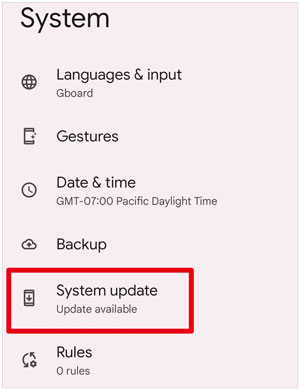
步骤三:点击“检查更新”选项。您的手机将连接到服务器,查看是否有可用更新。
步骤 4:如果有可用更新,请按照屏幕上的说明下载并安装。请确保您的Android手机已连接到 Wi-Fi,以避免使用移动数据。
第五步:更新安装完成后,您的设备可能会提示重启。如果没有提示,建议您手动重启设备。
解决方法 5:重置应用偏好设置重置应用偏好设置可以恢复默认设置,这或许能找回丢失的相机应用。以下是通过重置应用偏好设置来恢复Android相机应用的详细步骤:
步骤 1. 打开“设置”应用。向下滚动并找到“应用”选项。
步骤 2. 在“应用”部分,您可能需要点击“应用管理器”或“管理应用”。
步骤 3. 选择三点菜单,然后从提供的选项中选择“重置应用程序首选项”。
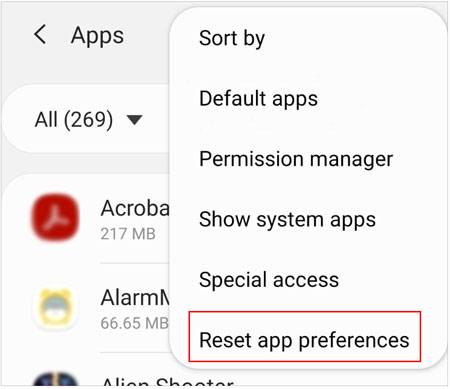
步骤 4. 可能会出现确认对话框。请确认您是否要重置应用偏好设置。重置应用偏好设置后,建议重启设备以使更改生效。
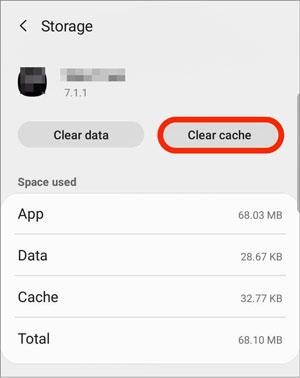
方法六:清除缓存和数据缓存数据和损坏的文件有时会导致应用消失。清除应用的缓存和数据有助于解决与其性能和功能相关的问题。以下是具体操作方法:
第一步:打开设备的“设置”。在“设置”菜单中,点击“存储”选项。
步骤 2. 您可能会看到两个选项:“清除数据”和“清除缓存”。点击它们,系统会提示您清除所有应用的缓存数据。
如果其他方法无效,则可能需要恢复出厂设置。在执行恢复出厂设置之前,请务必备份数据,因为此过程会清除设备上的所有信息。以下是恢复Android手机出厂设置的详细步骤:
步骤 1. 打开Android设备上的“设置”应用。向下滚动并选择“系统”。
步骤 2. 根据您的设备,您可能可以直接在主设置中找到此选项,或者在“关于手机”下找到此选项。点击“重置”。
步骤 3. 选择“恢复出厂设置”或“重置手机”。您可能需要输入设备的 PIN 码、图案或密码才能继续。
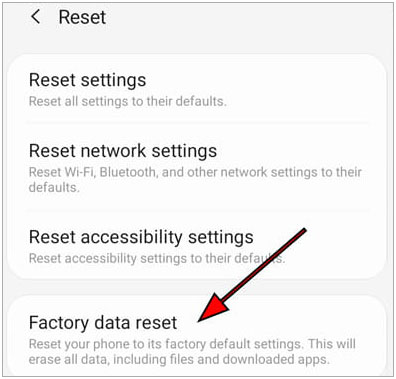
步骤 4. 阅读屏幕上有关恢复出厂设置将执行的操作的信息,如果您准备好继续,请点击“清除所有数据”或类似选项。
第五步:确认您已选择清除设备上的所有数据。随后,设备将重启,开始恢复出厂设置过程。此过程可能需要几分钟时间。
我的相机应用消失了,常见问题解答1. 我的相机应用在哪里?
Android设备上相机应用的位置可能因设备制造商和所运行的Android操作系统版本而异。
在主屏幕或应用抽屉中找到相机图标。应用抽屉会列出所有已安装的应用。对于最新版本Android ,您可以向下滑动打开应用抽屉,或者输入“相机”使用搜索功能。
2. 如果我的Android摄像头无法工作,我该怎么办?
如果您的Android手机摄像头无法正常工作,您可以尝试以下步骤来排查问题:
重启:关闭设备电源,然后再打开。 检查权限:确保相机应用在“设置”>“应用”>“相机应用”>“权限”中拥有权限。 清除缓存/数据:在应用设置中,清除相机应用的缓存和数据。 更新/重新安装:从 Play 商店更新相机应用或重新安装它。 系统更新:检查并安装最新的系统更新。 安全模式:启动到安全模式,检查是否存在第三方应用程序干扰。 恢复出厂设置:作为最后的手段,请执行恢复出厂设置(请先备份您的数据)。 硬件检查:如果问题仍然存在,请到服务中心进行硬件检查。总结从检查应用抽屉到恢复出厂设置,本文提供的解决方案应该可以帮助您恢复相机应用并使其流畅运行。如果您希望使用更直接的解决方案,而无需经历所有故障排除步骤,我们强烈推荐使用Coolmuster Android Assistant 。此方法简单易用。请务必仔细执行每个步骤,如果问题仍然存在,请考虑联系设备的客户支持或制造商寻求帮助。