掌握多一门外语,就是多扇认识世界的窗户。一直有观影追剧学习外语的习惯,我多年前已经分享过在NAS部署全自动追剧观影的搭建过程,如今很多插件与功能或失效或落后,所以进行了更新。
内容会分成硬件搭配、软件部署两部分,不关注硬件的可以直接看软件部署。软件部署会重点在获取生肉、生肉转熟肉,搭建影音库统一管理以及记录播放进度的流程。
搭建思路回顾之前的搭建全自动追剧观影系统,搭建复杂不少人跟不上,所以这次我会尽量简单的思路进行搭建。
搭建首先会遇到源的问题,互联网已不是十年前那般无限制,圈地现象明显。
其次是播放硬件的选择,手机屏幕小氛围不足,电视屏幕大但是瀑布流界面复杂,而且都要面对有长时间的播前广告和内嵌广告。移动设备之间的播放记录还同步难,学习外语的沉浸感不够。
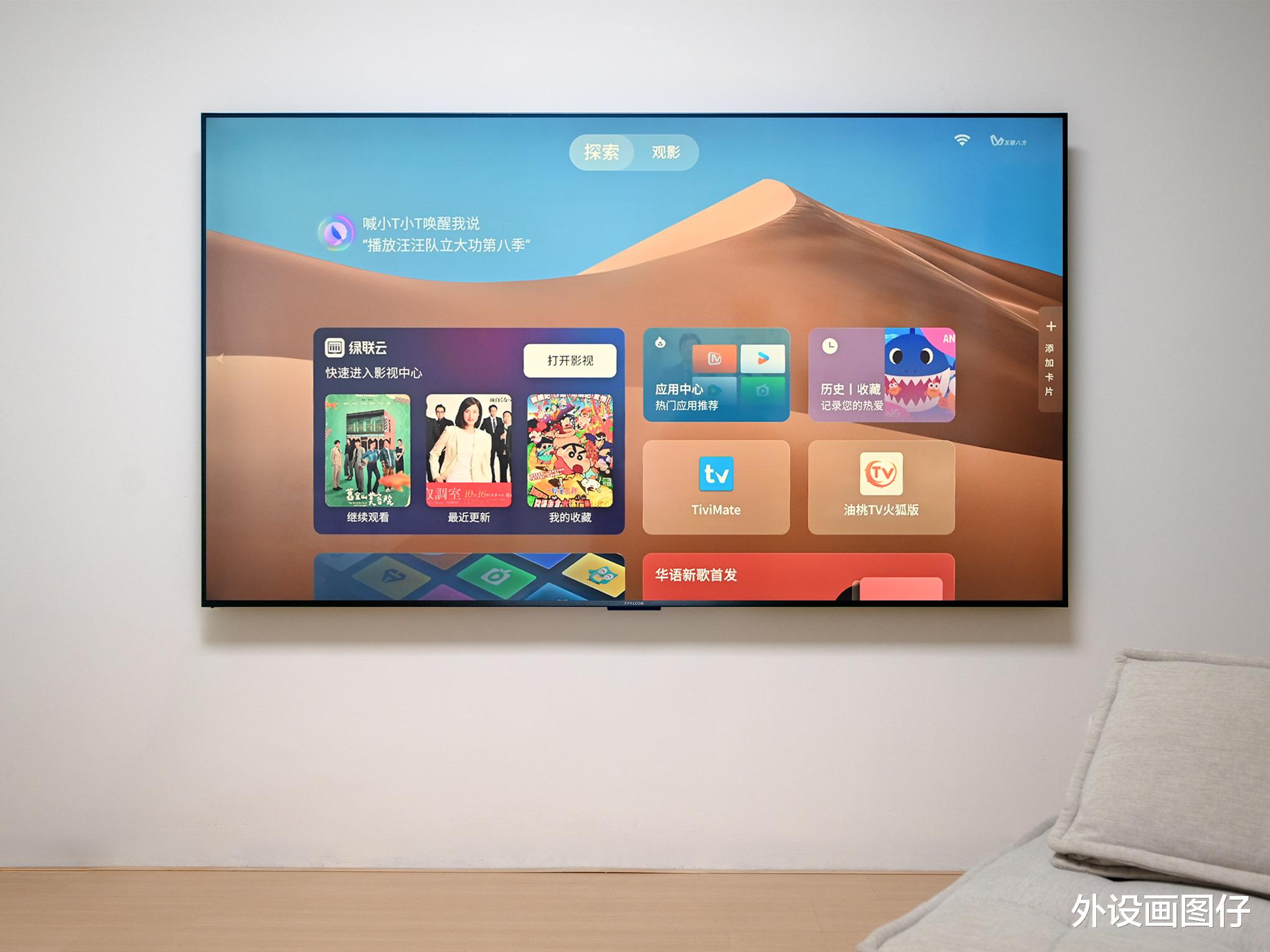
针对当前电视瀑布流复杂的界面,我的解决方案是选择雷鸟电视,它的灵控系统3.0简洁高效,开机秒进不需要看广告。
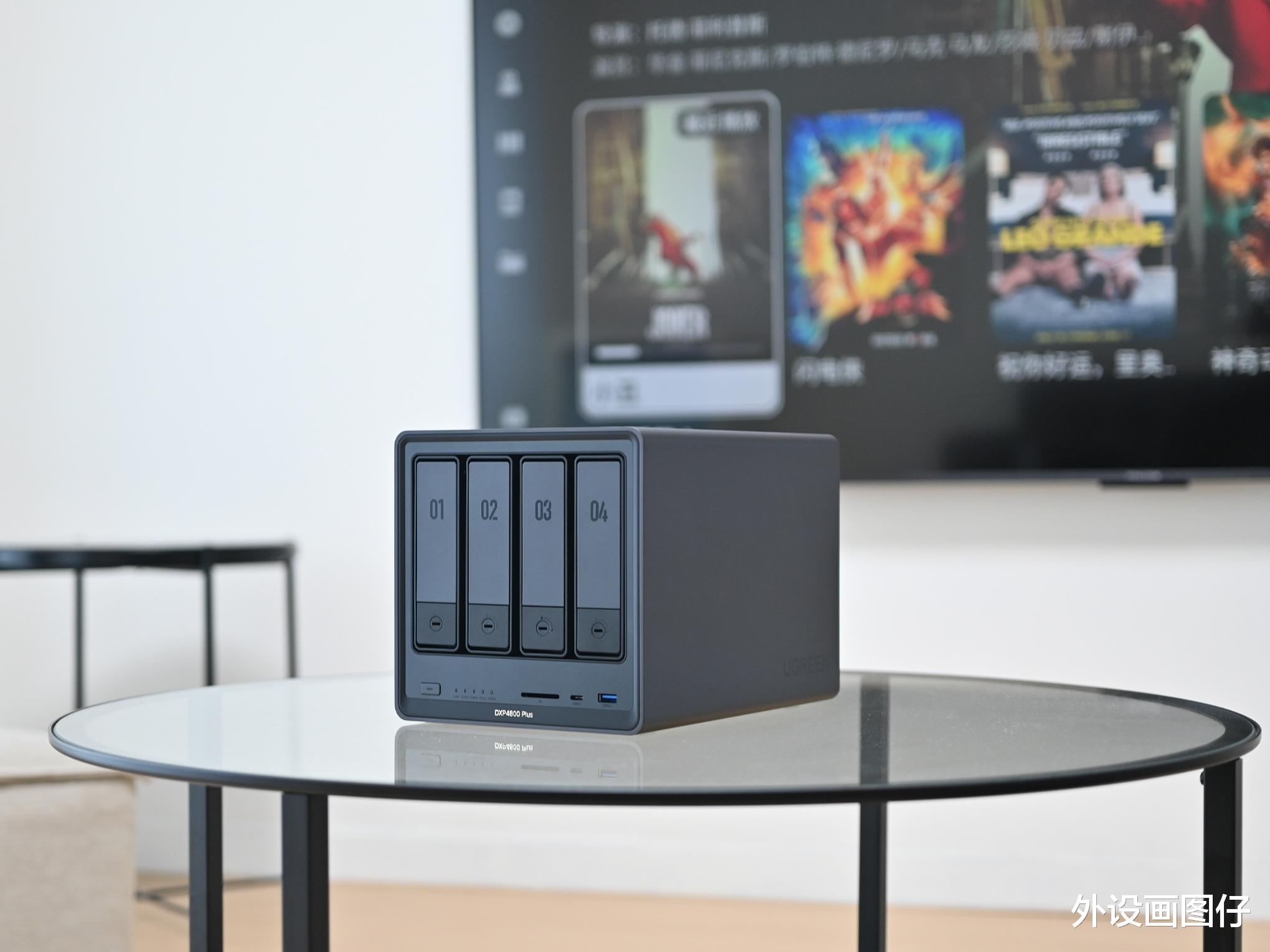
而针对播前广告和内嵌广告和限制,与之前一样是使用绿联NAS进行影音库。
绿联NAS操作容易上手,绿联云APP兼容多个平台,电视没看完的可以在笔电、平板、手机等移动设备继续观看。而且经过这些年的更新,硬件和系统都日趋完善。
而且雷鸟电视和绿联NAS搭配,优势很明显,例如:
绿联NAS首次接入家庭内网,雷鸟电视就会自动识别并提示操作;
雷鸟灵控系统卡片关联绿联云,直观显示最近观看进度;
雷鸟遥控快捷指令一键进入绿联云。支持组合指令,可以关联音量、亮度、24p电影模式或低蓝光等图像模式的操作,快速配置实现最佳观影效果。
小T语音助手可以直接控制绿联云进行播放。(包括语音开启绿联云,控制进入影视中心,最近播放等等)。
雷鸟电视免驱MTK千兆或2.5G的USB网卡,可匹配绿联NAS的2.5G网口,而且绿联NAS和雷鸟电视都支持SMB、FTP、NFS、WebDAV等多种传输协议,用户能功能偏好选择合适的传输方式。
绿联NAS具备HDMI接口,可以直连雷鸟电视进行播放。
绿联NAS支持音频直通,可点亮雷鸟电视或雷鸟电视所连接音响系统的杜比或dts认证。
通过绿联影视中心的权限管理,与电视的观看时长限制相配合,打造保护儿童视力的观影环境。
实际使用还有更多的优势,以上仅仅是我的个人使用心得体会。
搭建与播放生肉获取寻找源我这里有一个很简单的方法,就是直接将视频网站的流媒体保存到NAS中。明明可以在线看,但是我偏偏要存到NAS再看,是因为学习外语的需求:
外语学习过程要反复看,在线拖动进度会卡顿。
关键这些外语视频网站大多连接速度很慢,在线看不流畅。
在线播放器没有中文字幕也不支持外挂字幕。
存到NAS中更好记录播放进度。
实际的方法很简单,使用绿联NAS的火狐浏览器,安装特定插件即可实现流媒体(m3u8)的保存与格式转换。
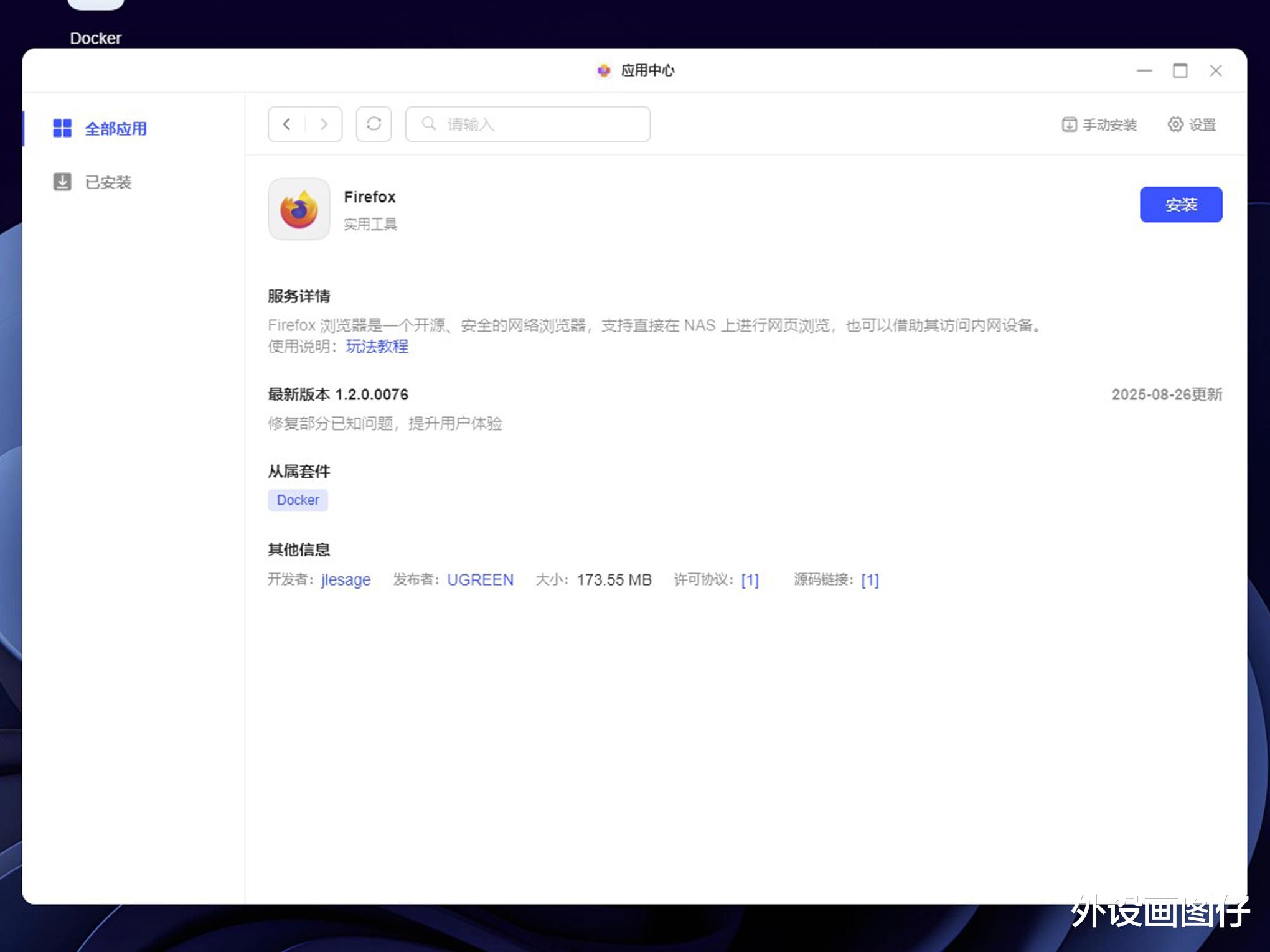
在绿联的应用中心搜索Firefox,就能找到火狐浏览器。

存储路径建议部署在共享文件夹,而非个人文件夹中,后续更好进行管理。
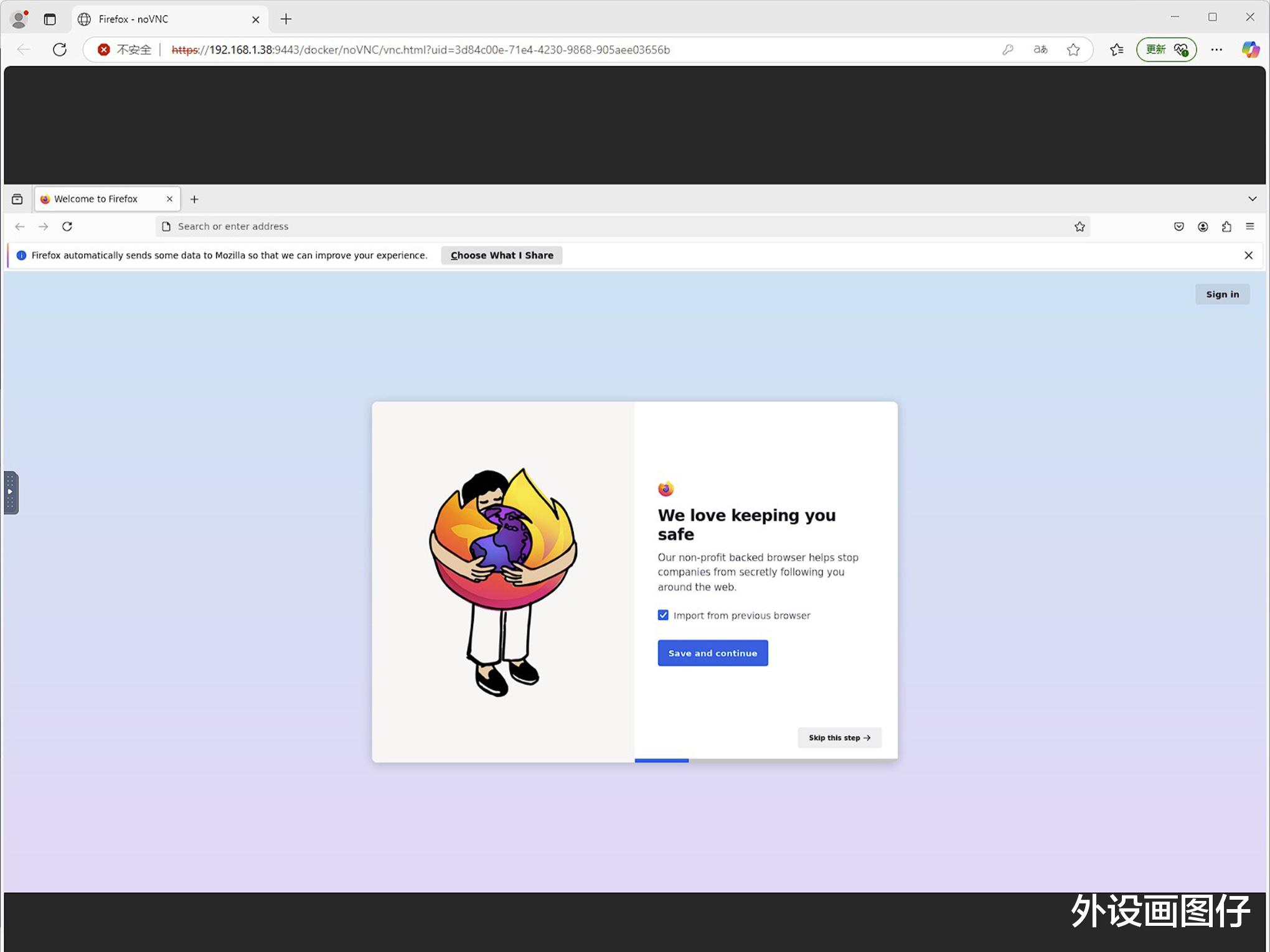
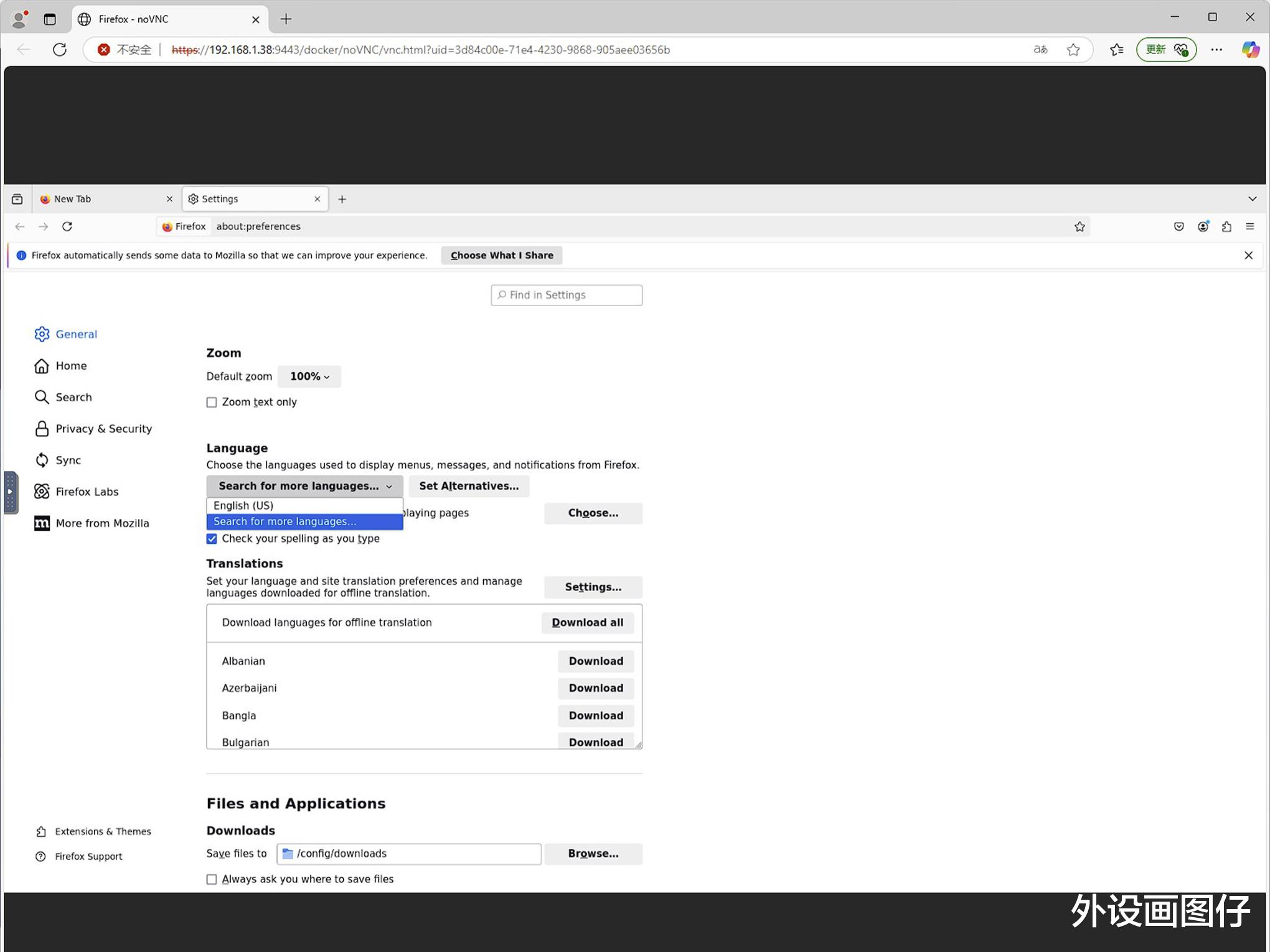
默认情况是英文界面,到设置的General页面里,找到language选Search for more languages,即可改成中文界面。
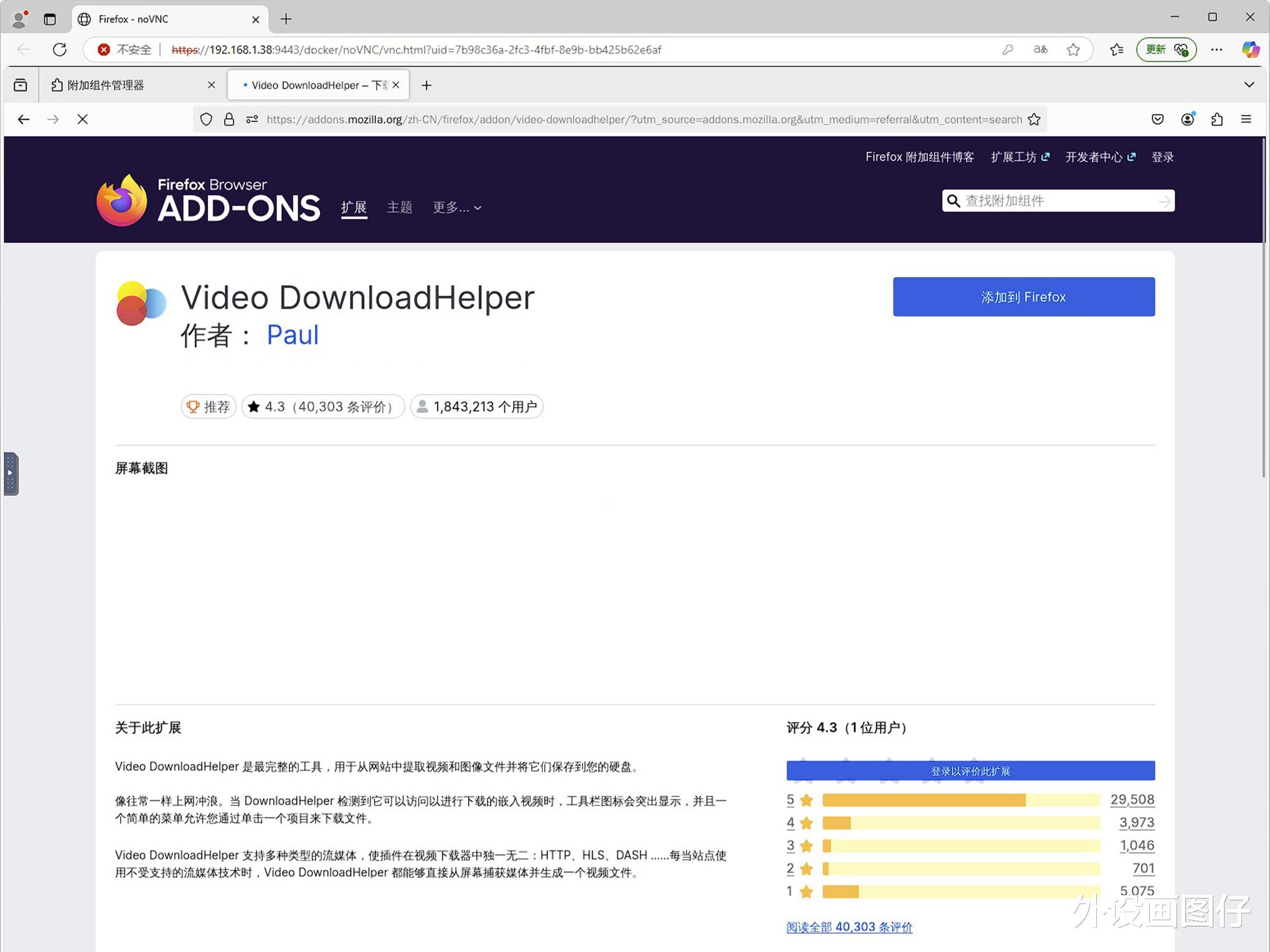
使用到插件如下图所示,仅1.5MB很小巧。
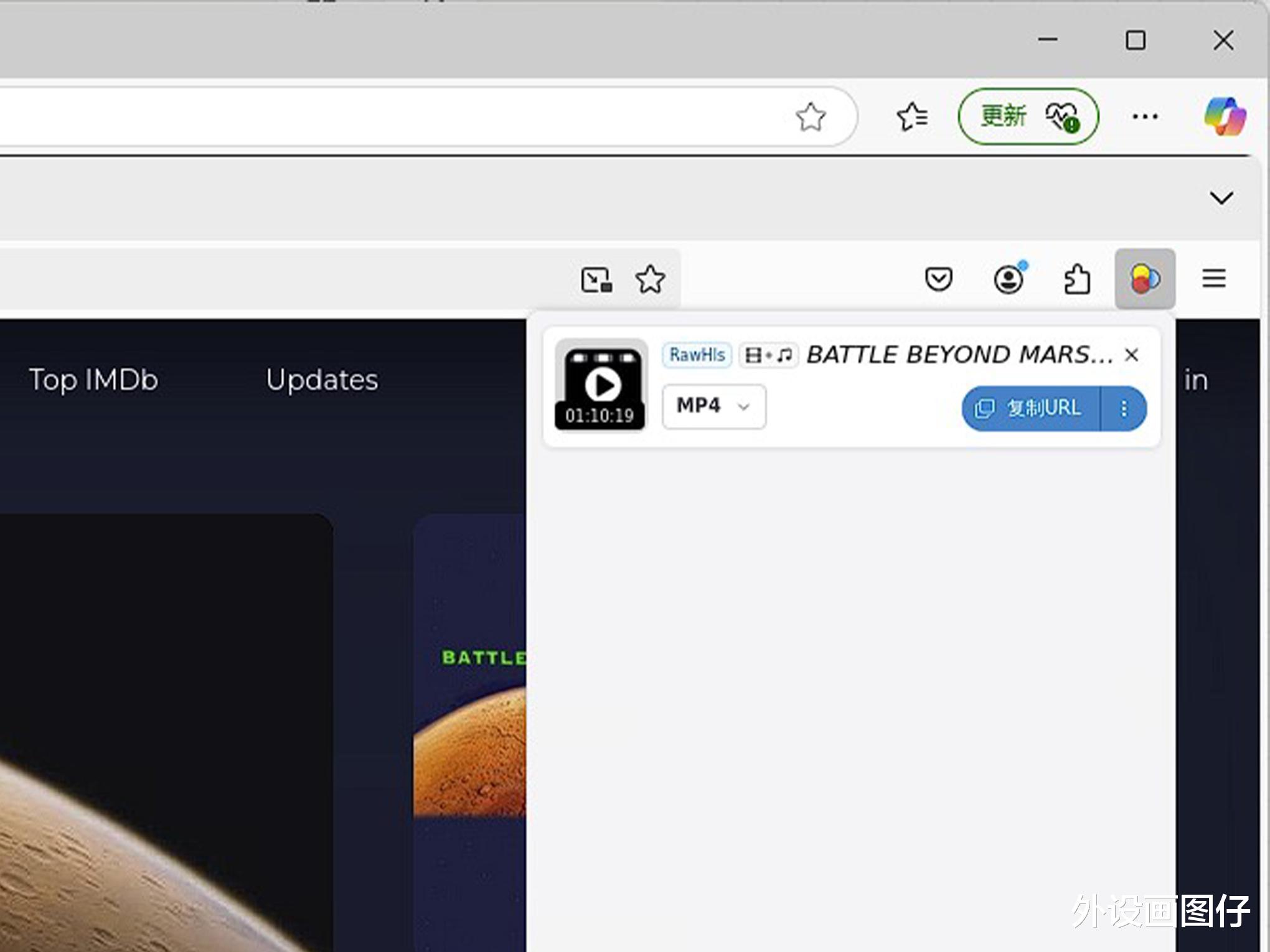
使用也很简单,浏览在线视频网站的时候,它的图标会从灰色变成彩色。

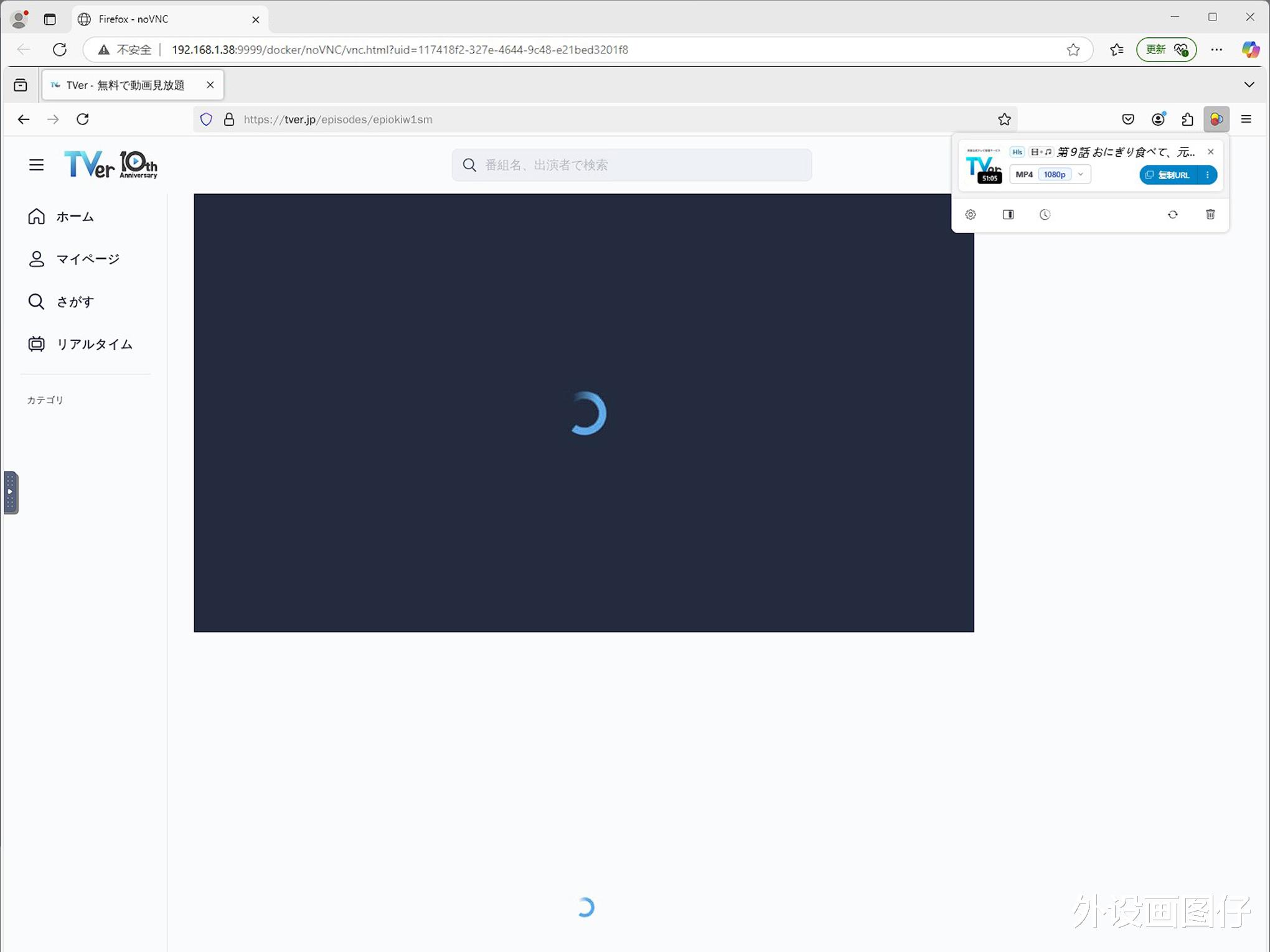
此时点击一下这个图标,就能选择复制这个流媒体的链接。可以选择格式,可以选择尺寸。
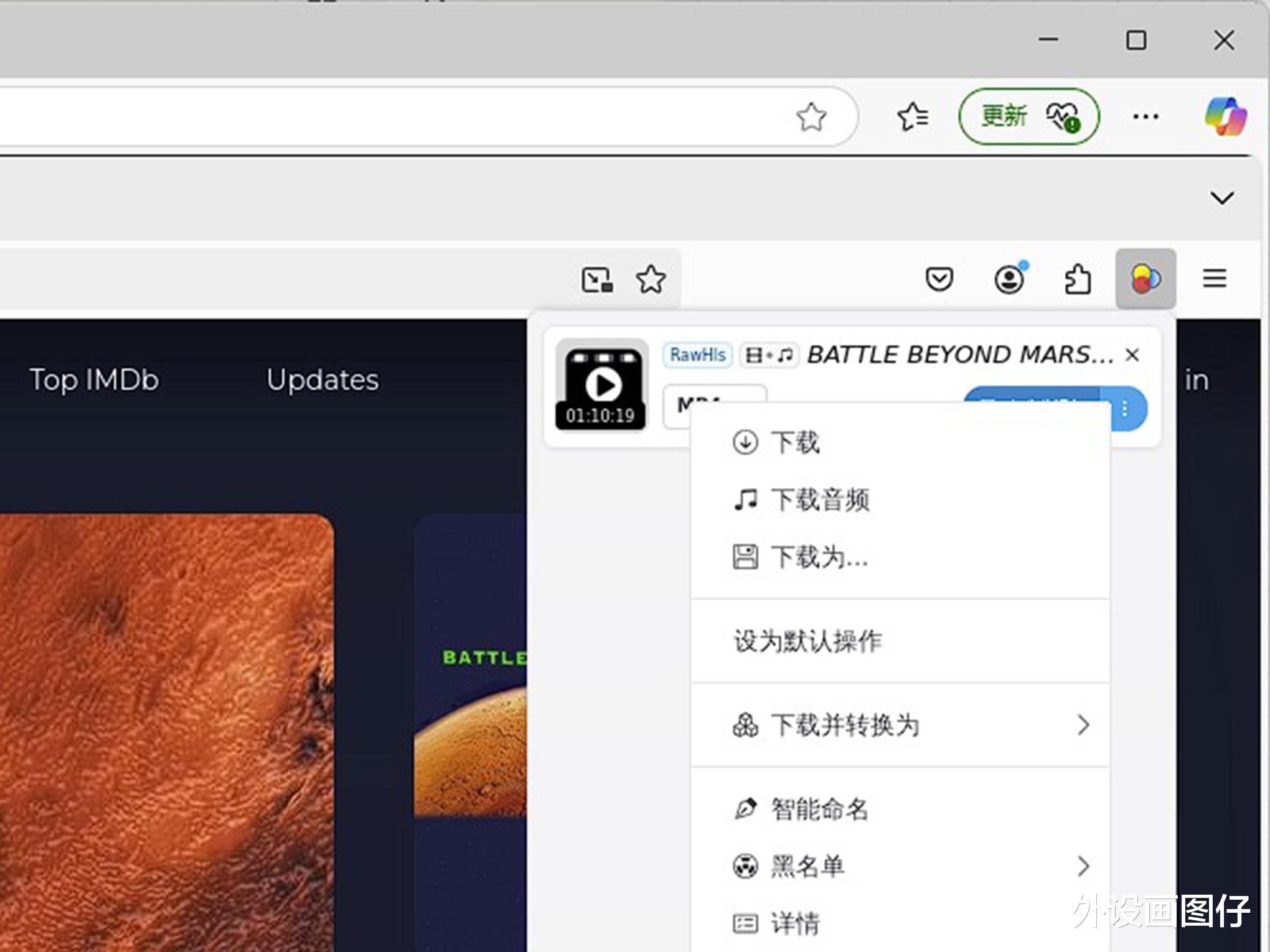
也可以点击旁边的那三个点,选择保存为视频或音频。
事实上大部分的流媒体网站是支持复制视频链接的,对着在线视频点击右键就能查看到一个m3u8结尾的URL链接,不需要插件。而这个火狐插件的好处,就是方便了流媒体保存为视频或者音频。

关于这些生肉视频网站,我很喜欢TVer。它是JP电视台的一个回放网站,免费,正版,至高1080p清晰度。有时效性,至多回看7天的电视节目。网页端播放器有限制,但是流媒体链接没有限制。
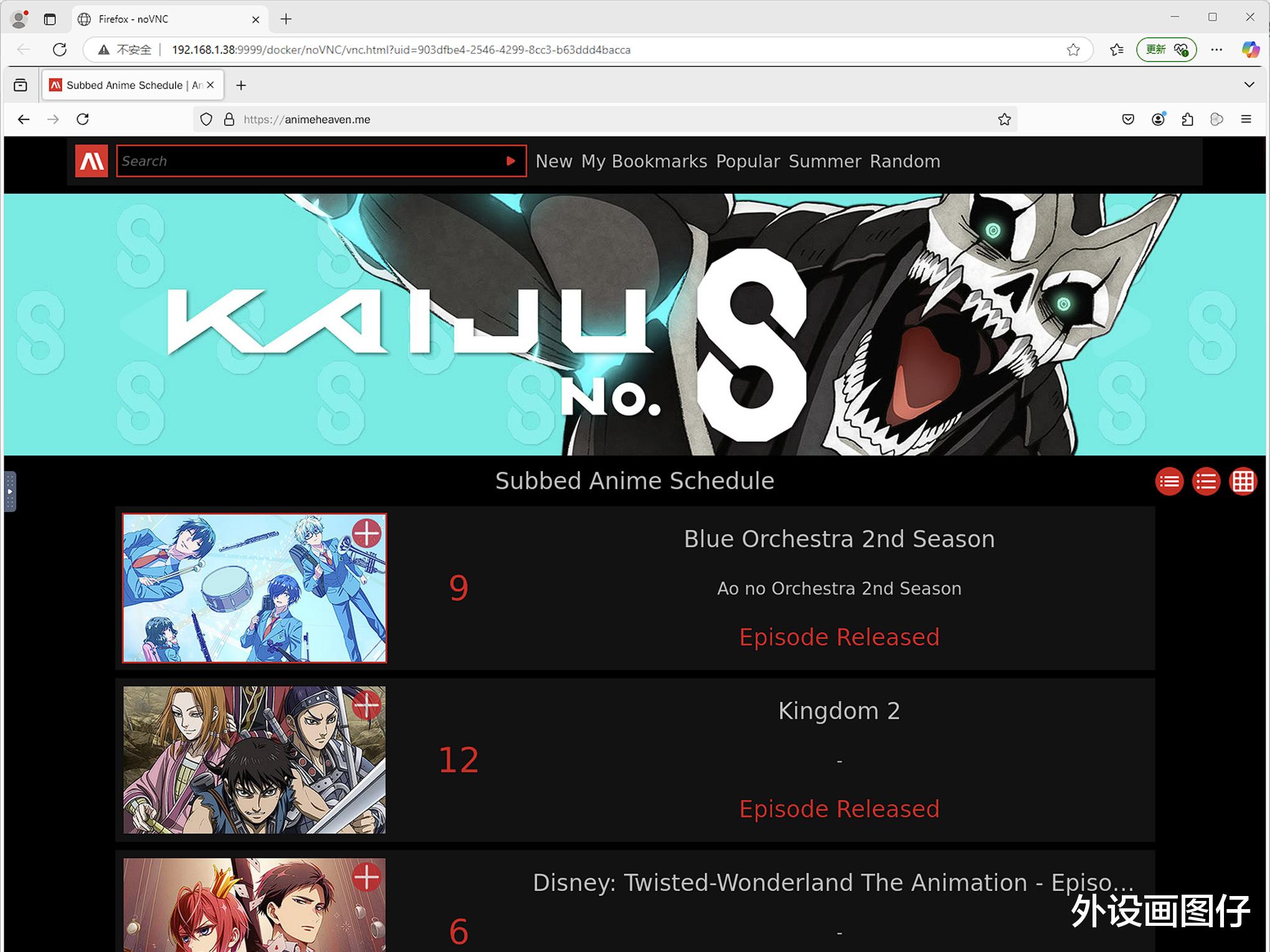
虽然电视节目会连载动漫,但是时效问题,还是去动漫天堂这种网站比较好。
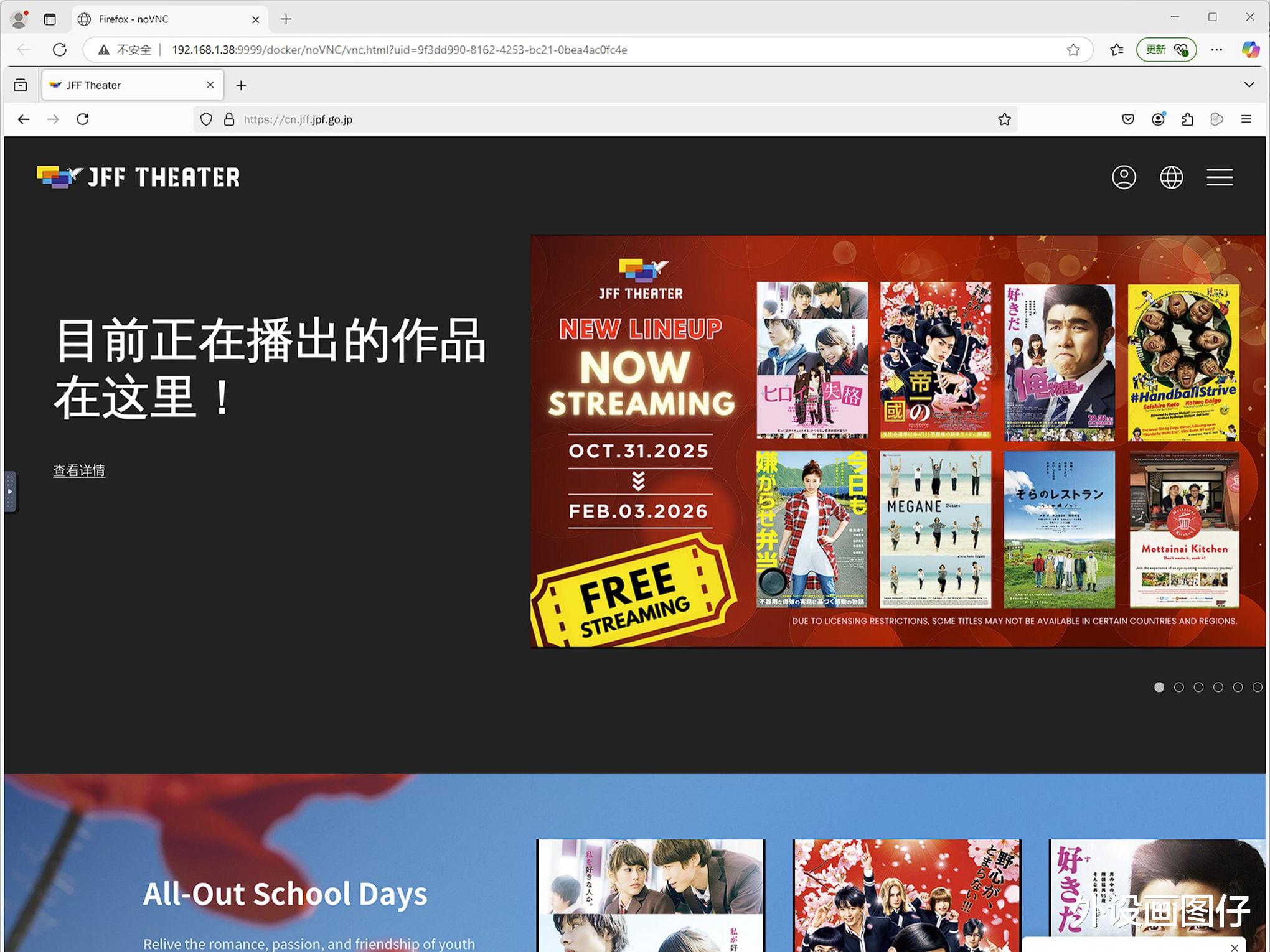
至于电影的网站就更多,例如可以看JFF theater,一个致力于宣传11区优秀电影的网站。也是有时效限制,只能在一段时间内观看。一段时间内可看的只有四五部,优势是画质高。
英文资源可以看joy,不用注册不用等60秒,直接就能看。在线字幕有多种语言,可惜的是访问速度超慢,不保存本地很难流畅看。
小语种建议去1电影,这个网站更新慢,可是各种语言都有。具备在线字幕,只是很少双语,基本都是单语。
非常老旧的电影推荐这个,你甚至还能在它找到上世纪二十年代的电影!不用注册就能看,但是有画质限制。
追求高画质就电影4K,可以看到UHD画质。但是链接速度极慢,保存一部可能要三五天。
绿联NAS里内置了一个火狐浏览器,需要用电脑或手机的浏览器来浏览这个火狐浏览器,看似很鸡肋。实情这个火狐浏览器的优势很多,例如可以实现长时间在线,帮我们保存一些速度比较慢的视频。
需要提一下的是,不止以上的这些网站的流媒体可以通过插件保存与转换,大多数网站都能。
快速搭建影音库单个流媒体还可以使用火狐的插件进行保存,数量多了还是要使用专门的工具。建议使用Docker部署MediaGo。
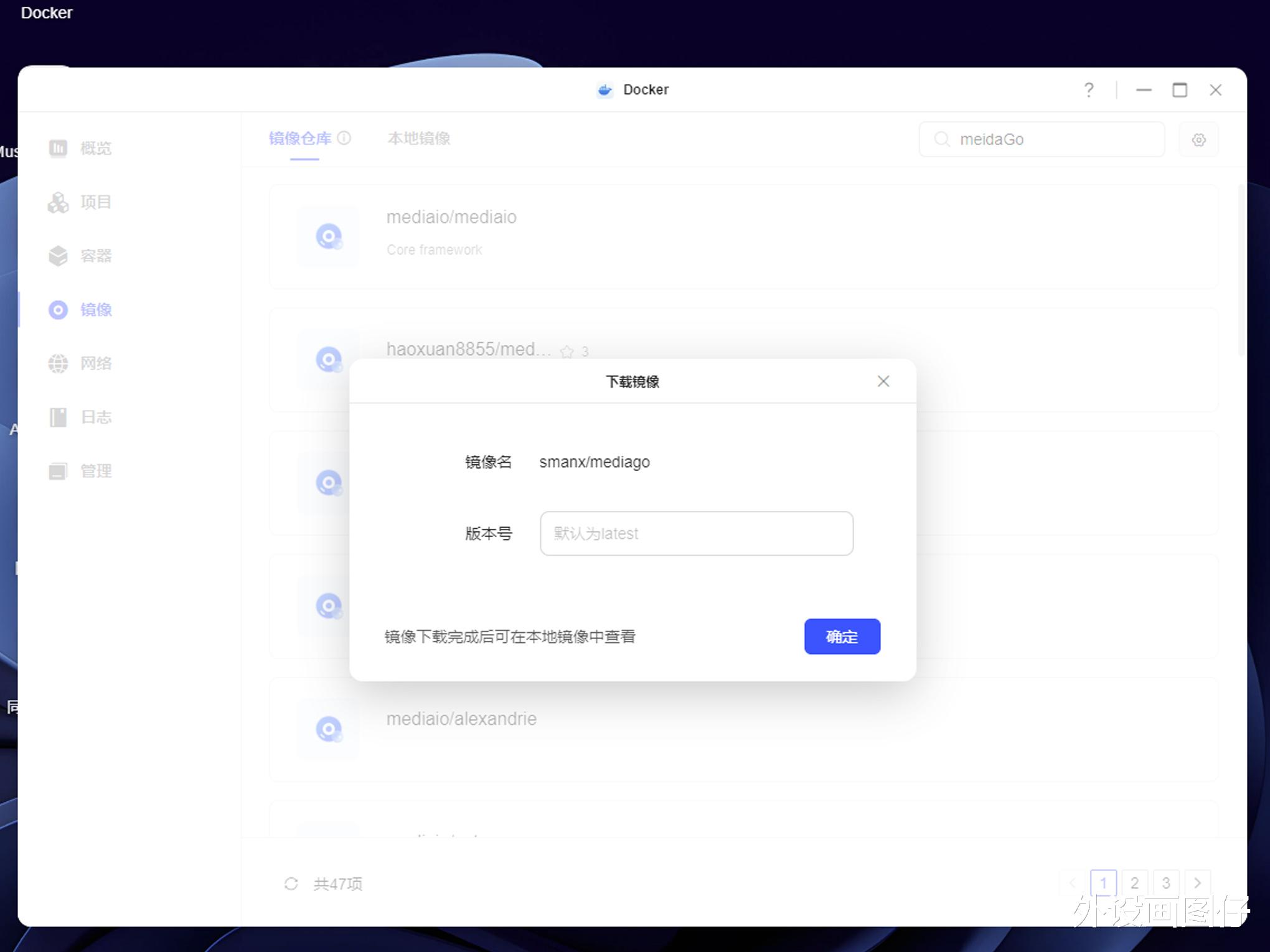
部署要点是映射的文件夹,建议直接和绿联云影视中心的媒体库文件夹路径一致。
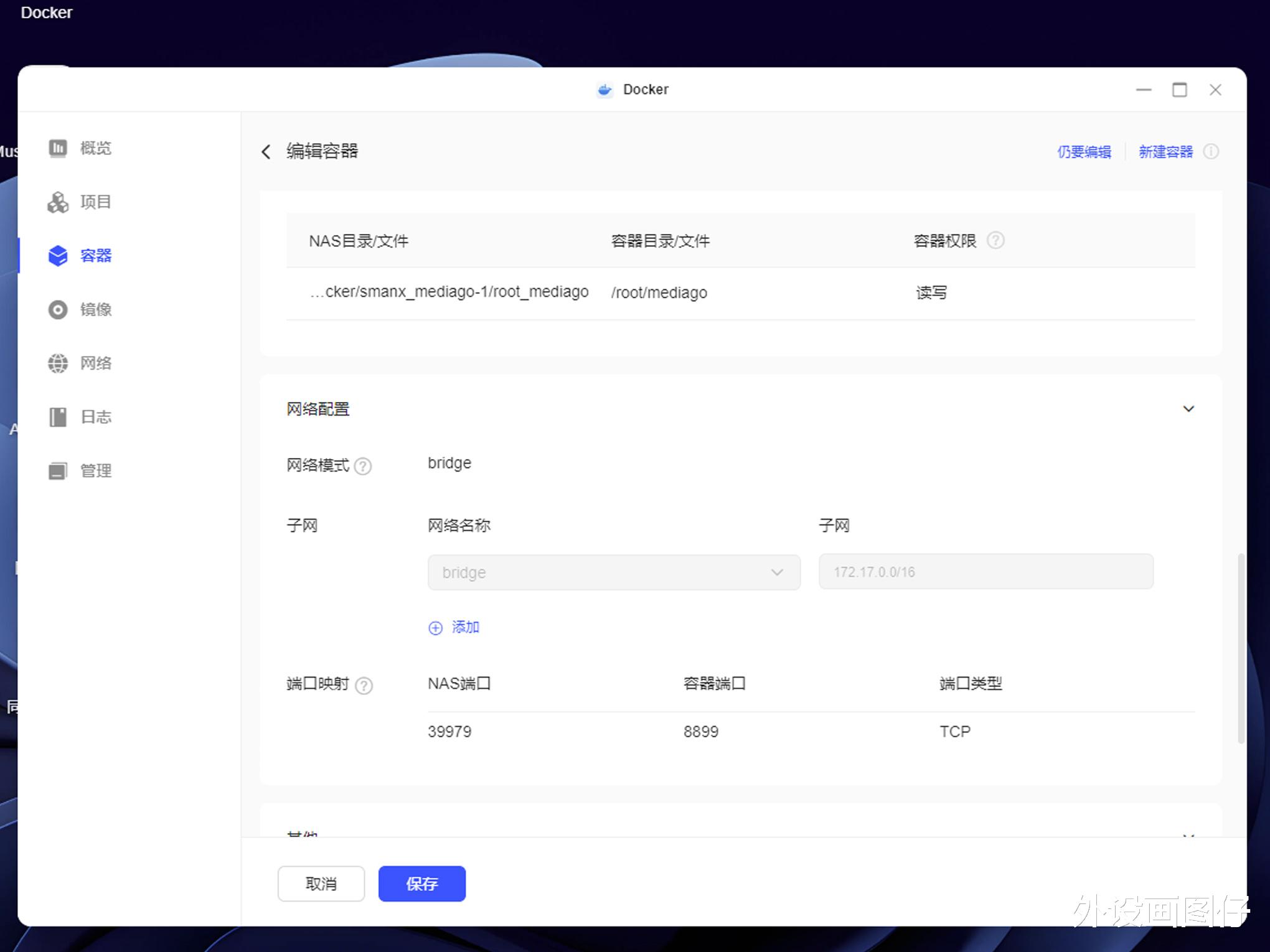
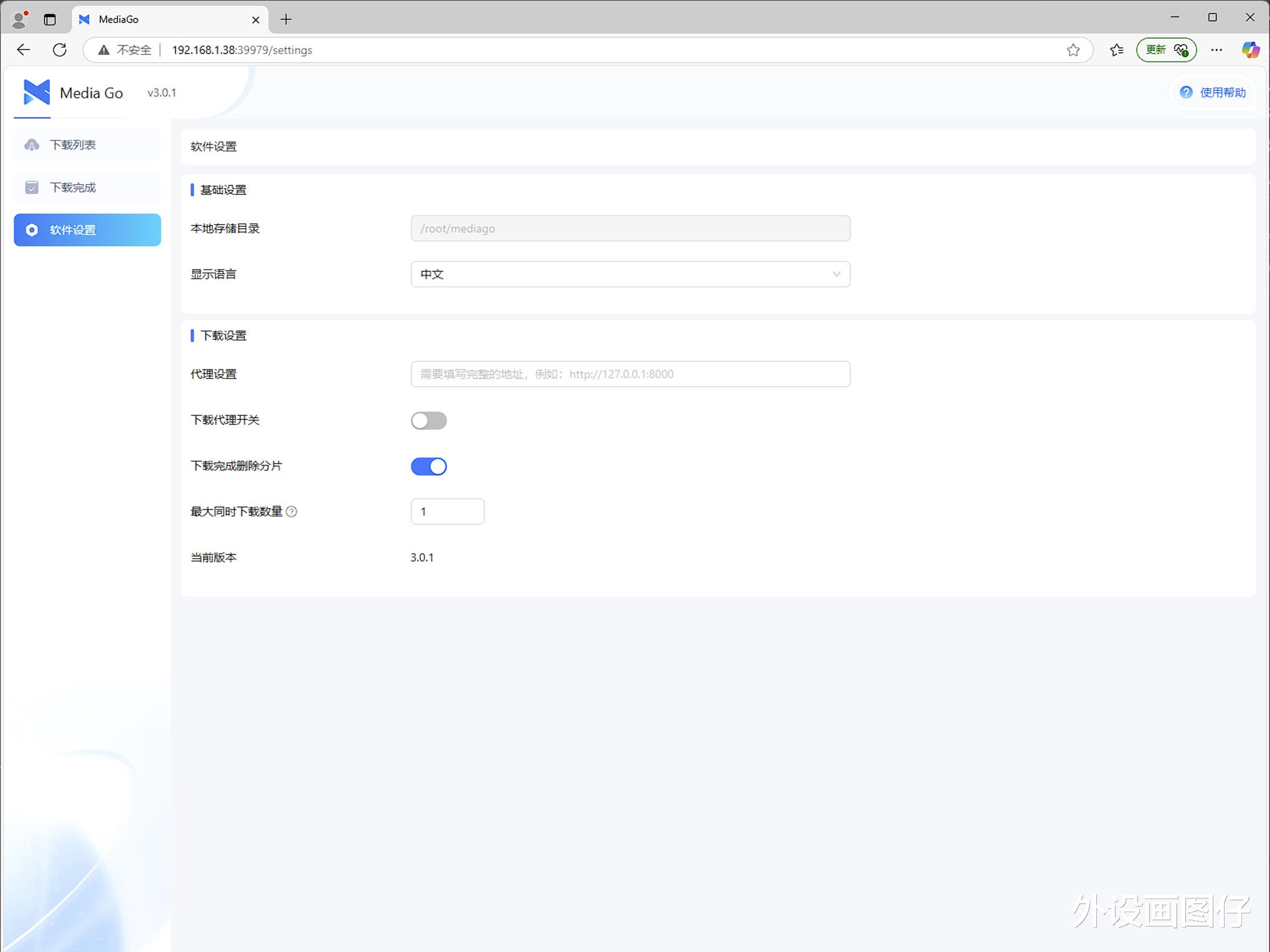
MediaGo的设置上,要开启删除分片。m3u8流媒体实际上是一段一段的视频,是保存后再进行合并的,如果不删除分片,储存池再大也不够用。很多流媒体网站限制多线链接,因此建议每次仅进行一个任务。
从火狐浏览器插件中复制到的链接,就能通过MediaGo进行批量保存。注意类型要选m3u8流媒体,才能顺利保存。

学习外语的视频尽管很多人学完就会删除,但是学习过程中还是要有一个影音库管理更方便。绿联云的影视中心就很好用,能自动识别并添加信息,能快速搭建海报墙。
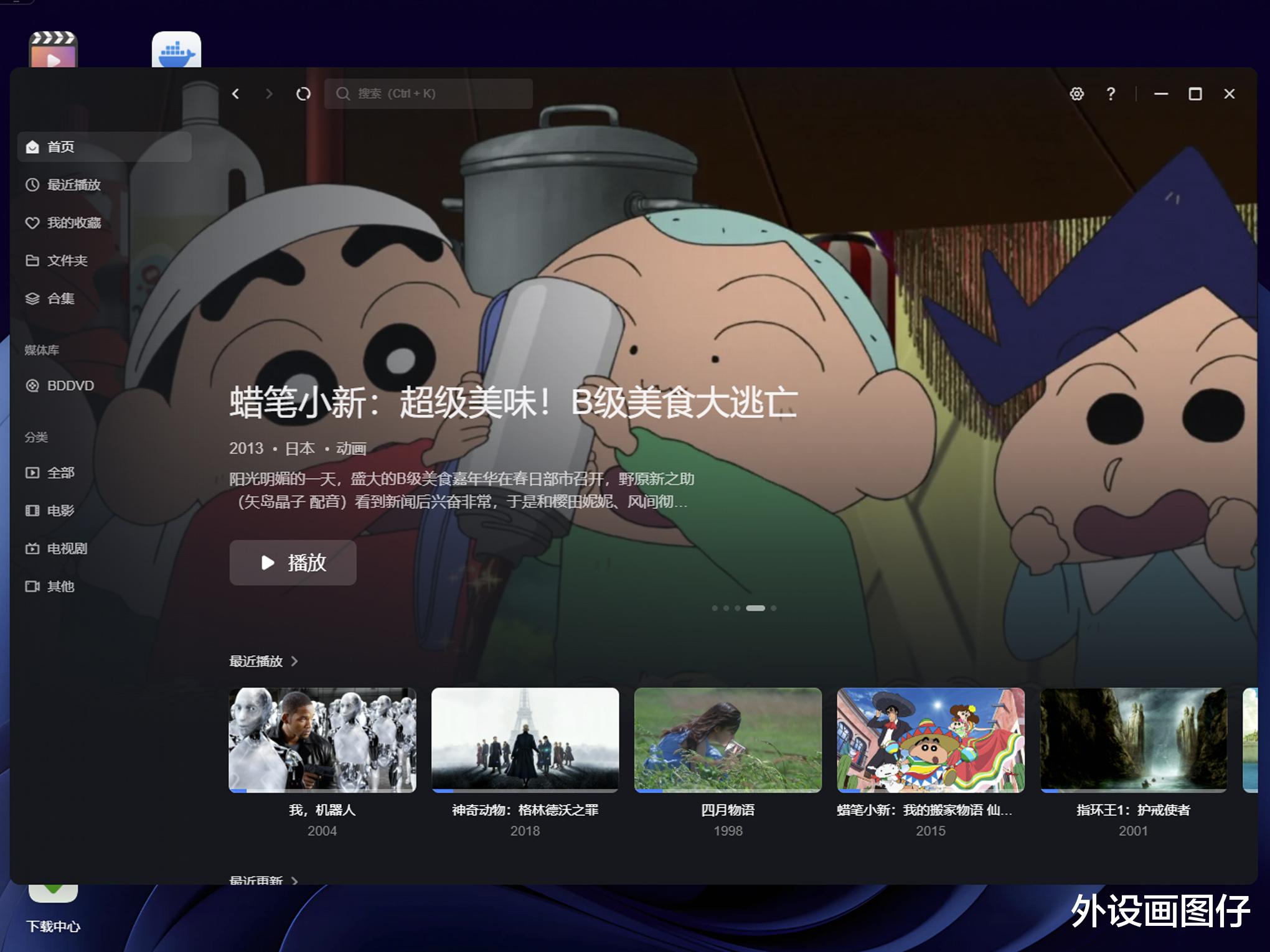
将MediaGo或火狐浏览器插件的保存文件夹,添加进媒体库的文件夹即可。
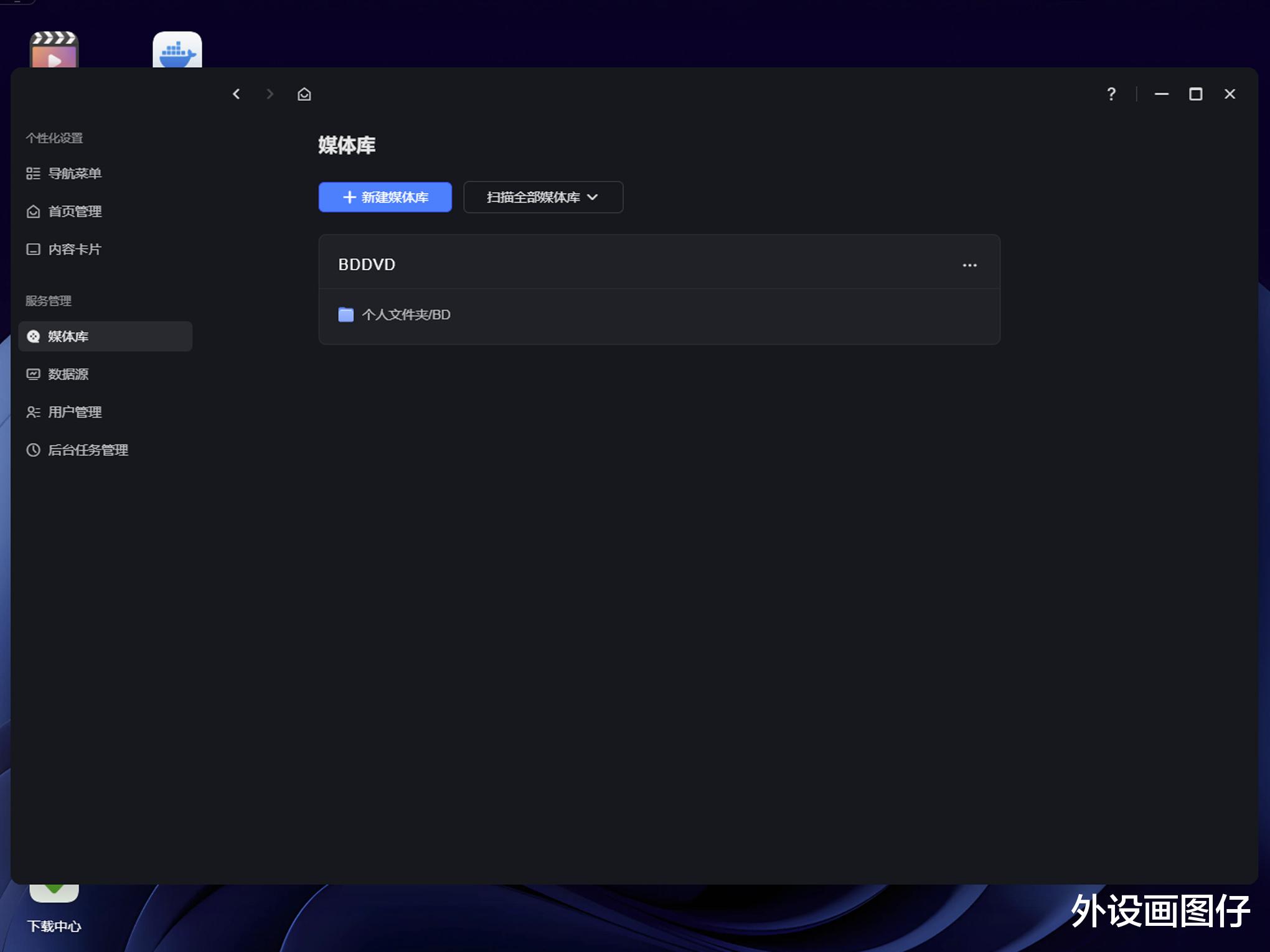
影视中心自带信息来源,支持本地Info文件的读取,也可以选择TMDB或智能识别。
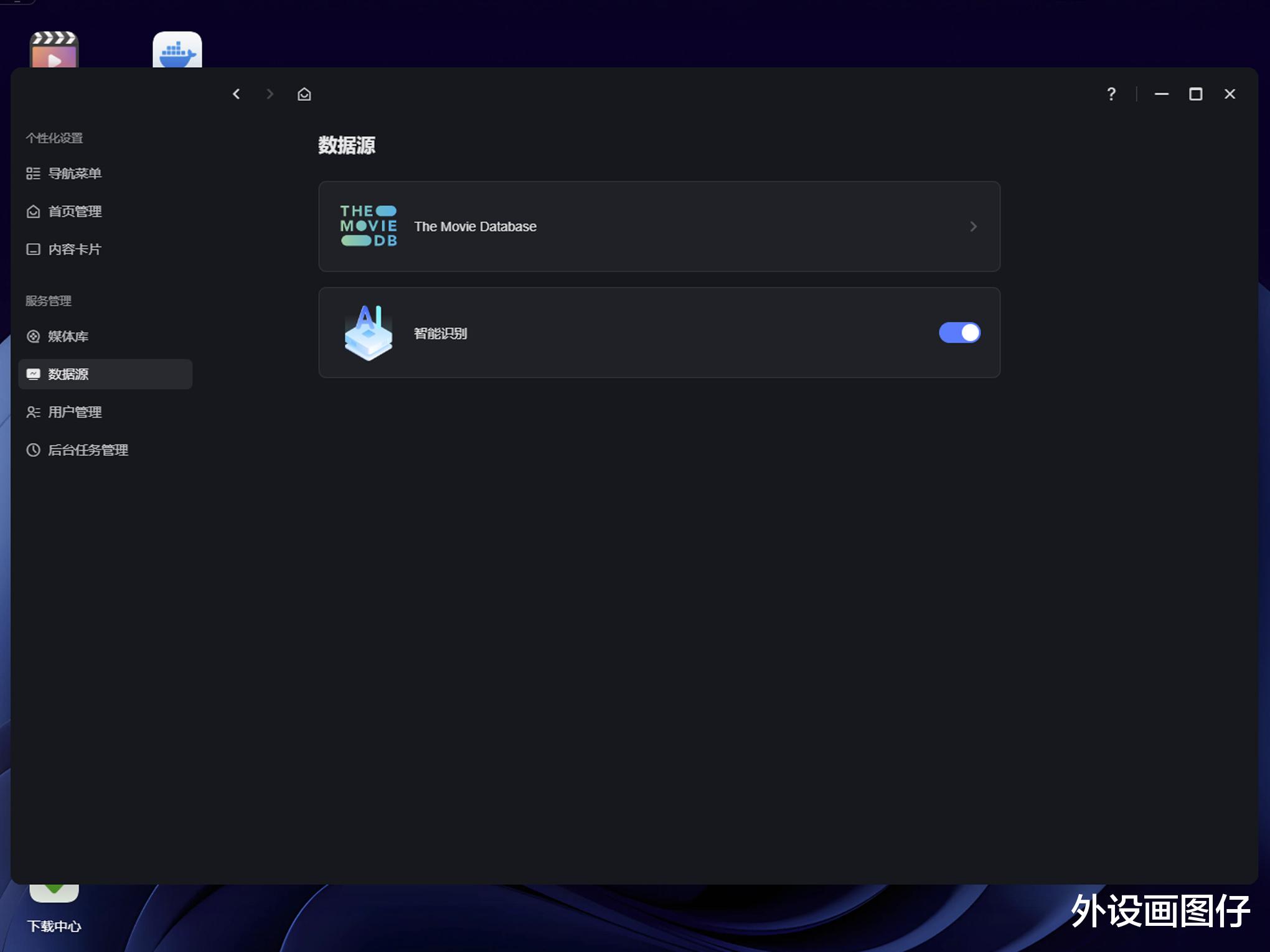
做好文件夹定位和信息来源,媒体库就快速建立起来了,绿联NAS的使用就是这么简单省心。
自制熟肉经历无字幕的泛听,就到有字幕的精听。绿联云的播放器支持在线搜索字幕,无论是移动端还是电视端都支持,给寻找字幕增添了便利。
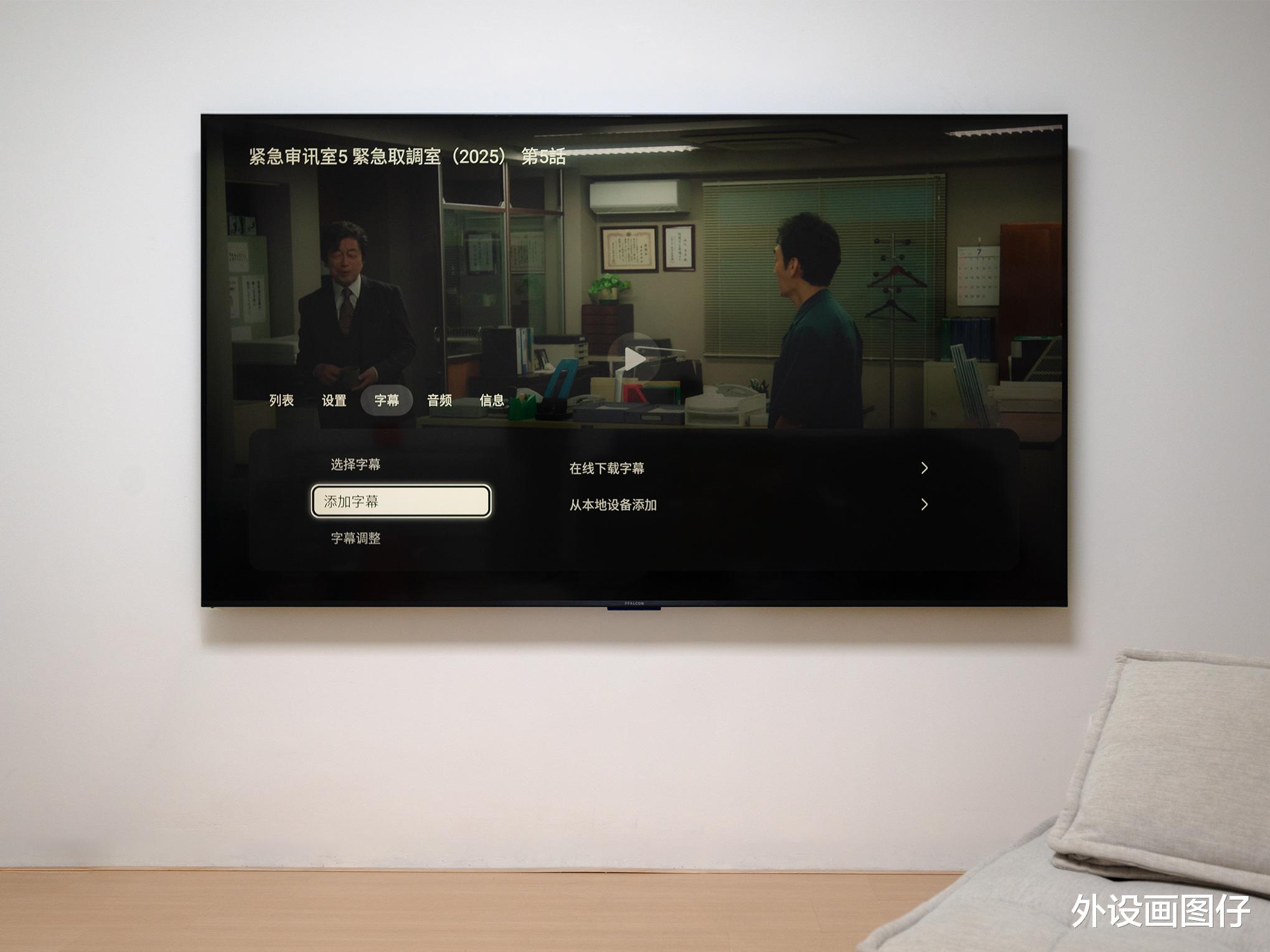
有时候生肉还没有字幕组制作字幕,就要自己进行制作。

我的方法使用Docker部署aavt,即可让NAS自动化制作字幕。aavt不仅可输出音视频的字幕,也可以连接Openai,Deepseek等进行翻译。
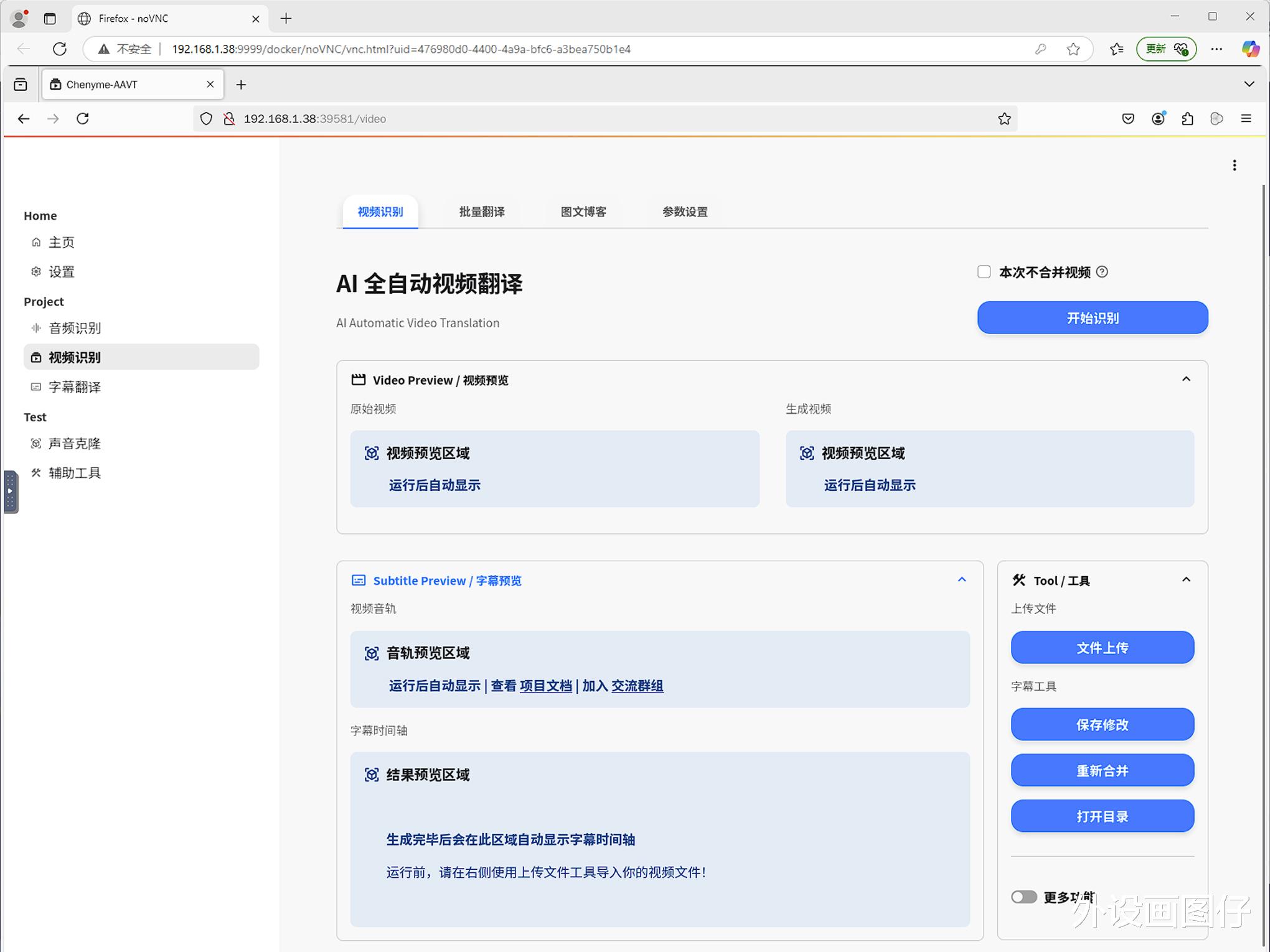
aavt使用很简单,点击右下角“文件上传”,待上传完毕后再按“开始识别”即可。在更多功能里,可以选择输出的字幕文件格式。

部署要点是模型的选择,我这里使用FasterWhisper。识别准确度不如OpenAi那些,但是速度快,适合NAS这种性能不是特别强,还要兼顾功耗的设备。我的模型是自己下载的,因此在识别里面要选LocalModel。
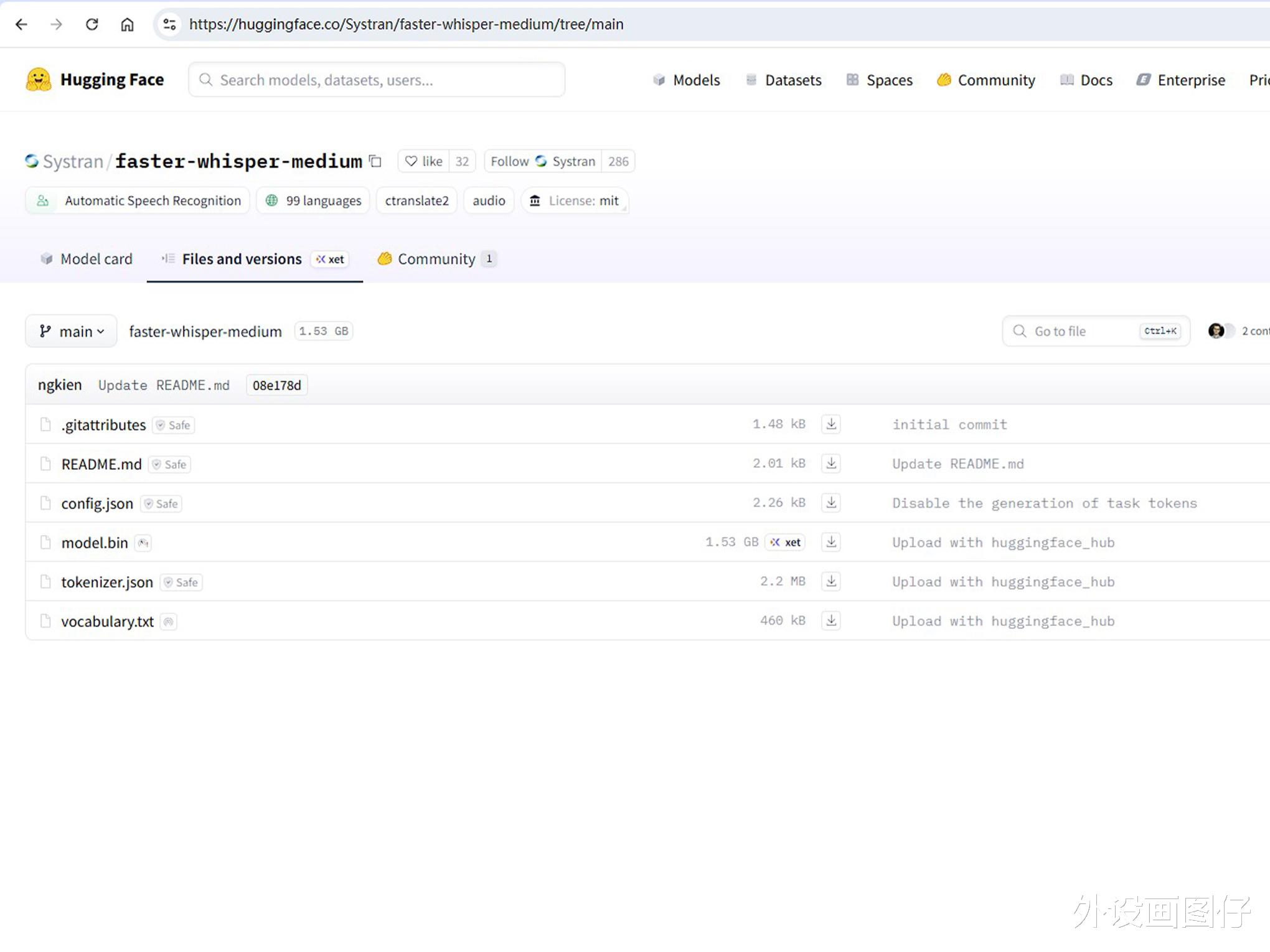
我用的是medium,保存config.json、model.bin、tokenizer.json、vocabulary.txt等四个文件到NAS上即可。这个网站访问速度很慢,建议使用绿联的下载中心进行下载。
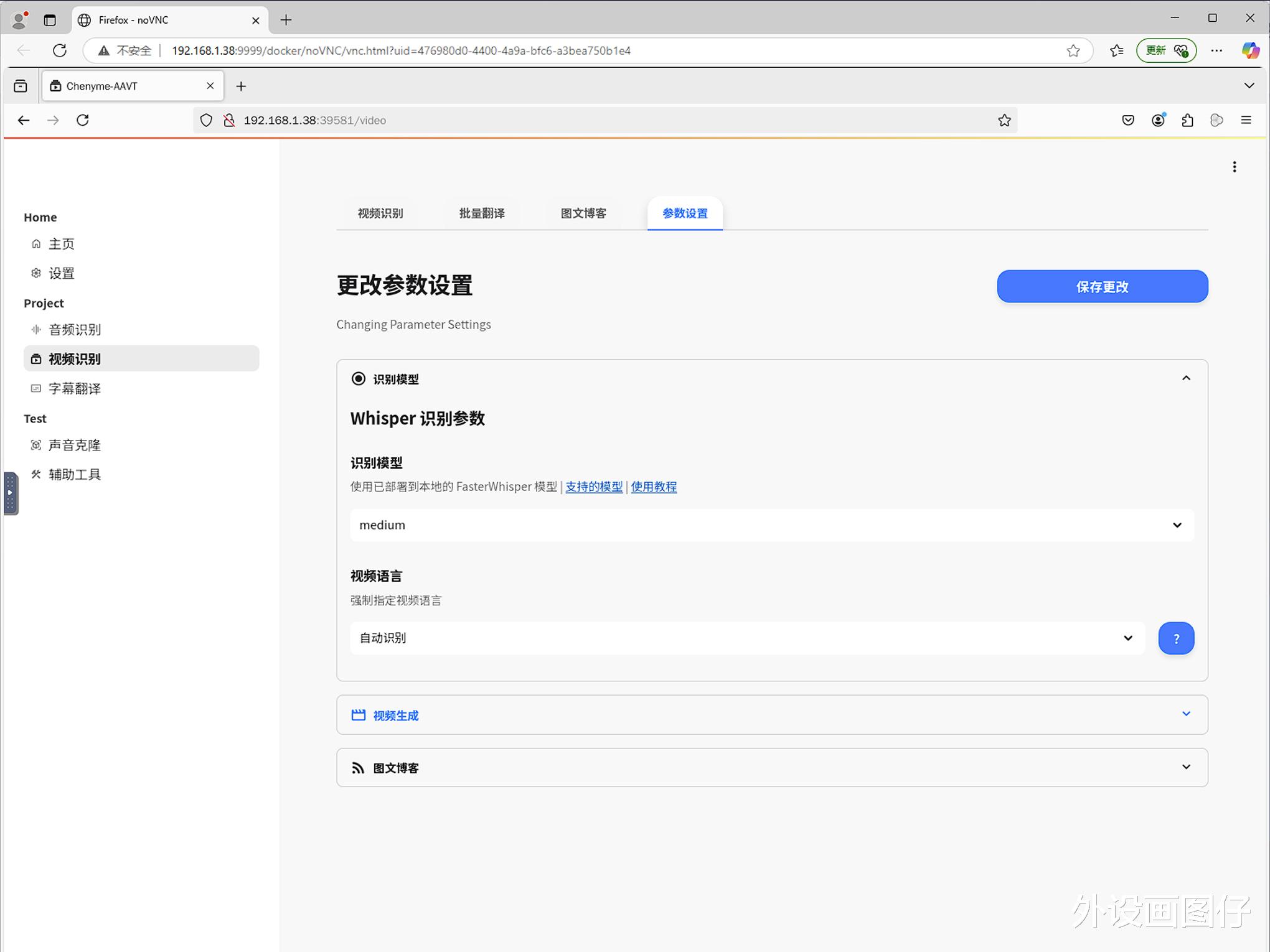
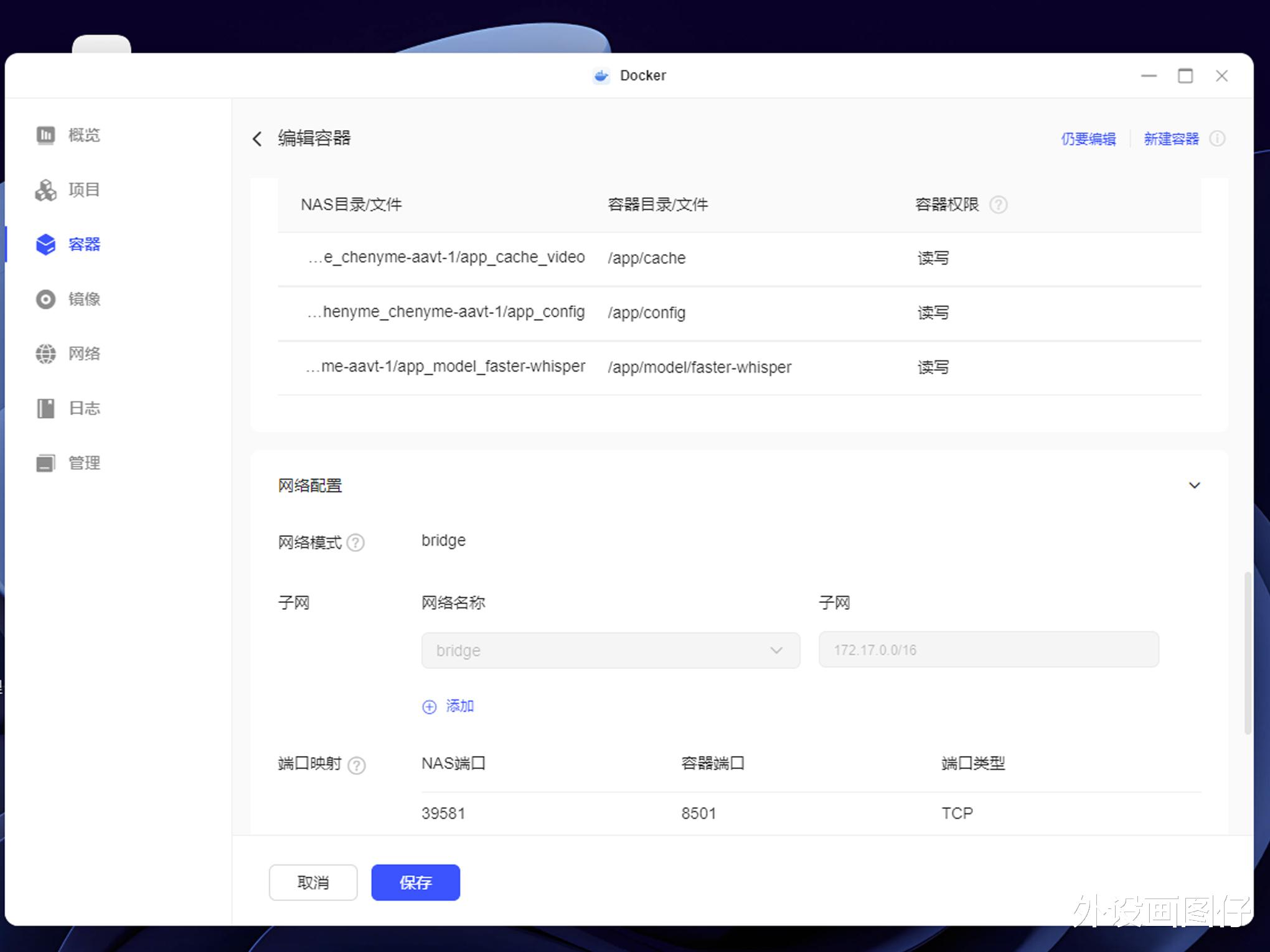
由于使用本地模型,部署Docker的时候记得把模型的文件夹映射一下。特别注意是这个容器要用到python,必需特权模式运行。
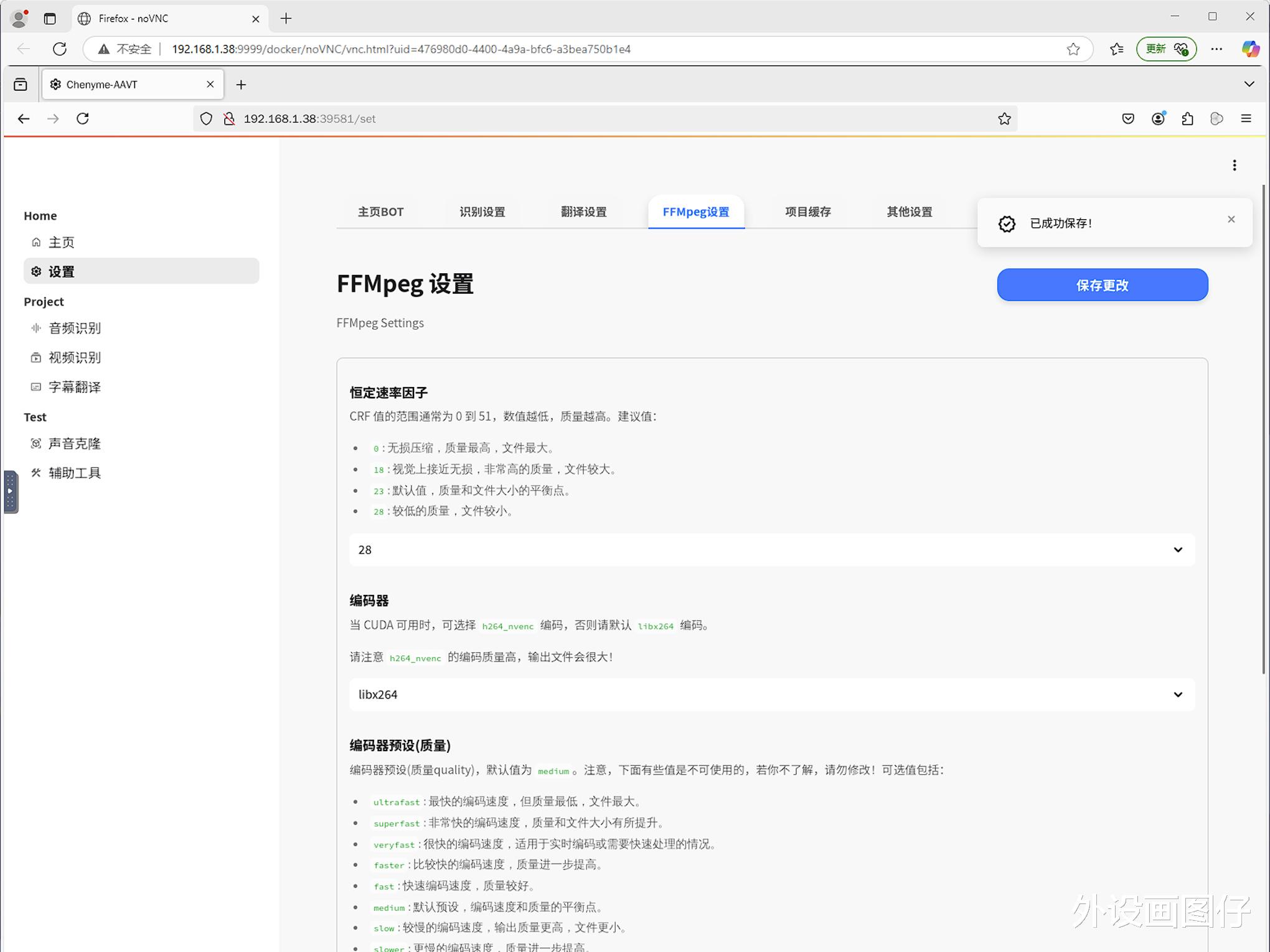
转码是必经流程的,因为识别过程会有一个视频转音频再识别的过程。NAS上没有方法实现CUDA支持,为此编码器要设定libx264。
AI大模型时代,自己制作其实是很简单的事情,无非是时间问题。我建议在NAS的火狐浏览器上进行,那么就能长期在线,而且无论移动端还是PC端都能快捷访问。
播放心得前一篇没有详细说播放,让很多人迷糊了,这次详细展开说说。手机的播放很简单,直接绿联云使用影视中心播放即可。
手机上没看完的,可以在雷鸟电视继续看。目前绿联NAS与雷鸟电视是深度融合的,在绿联NAS首次接入家庭内网,雷鸟电视就会自动识别并提示操作。
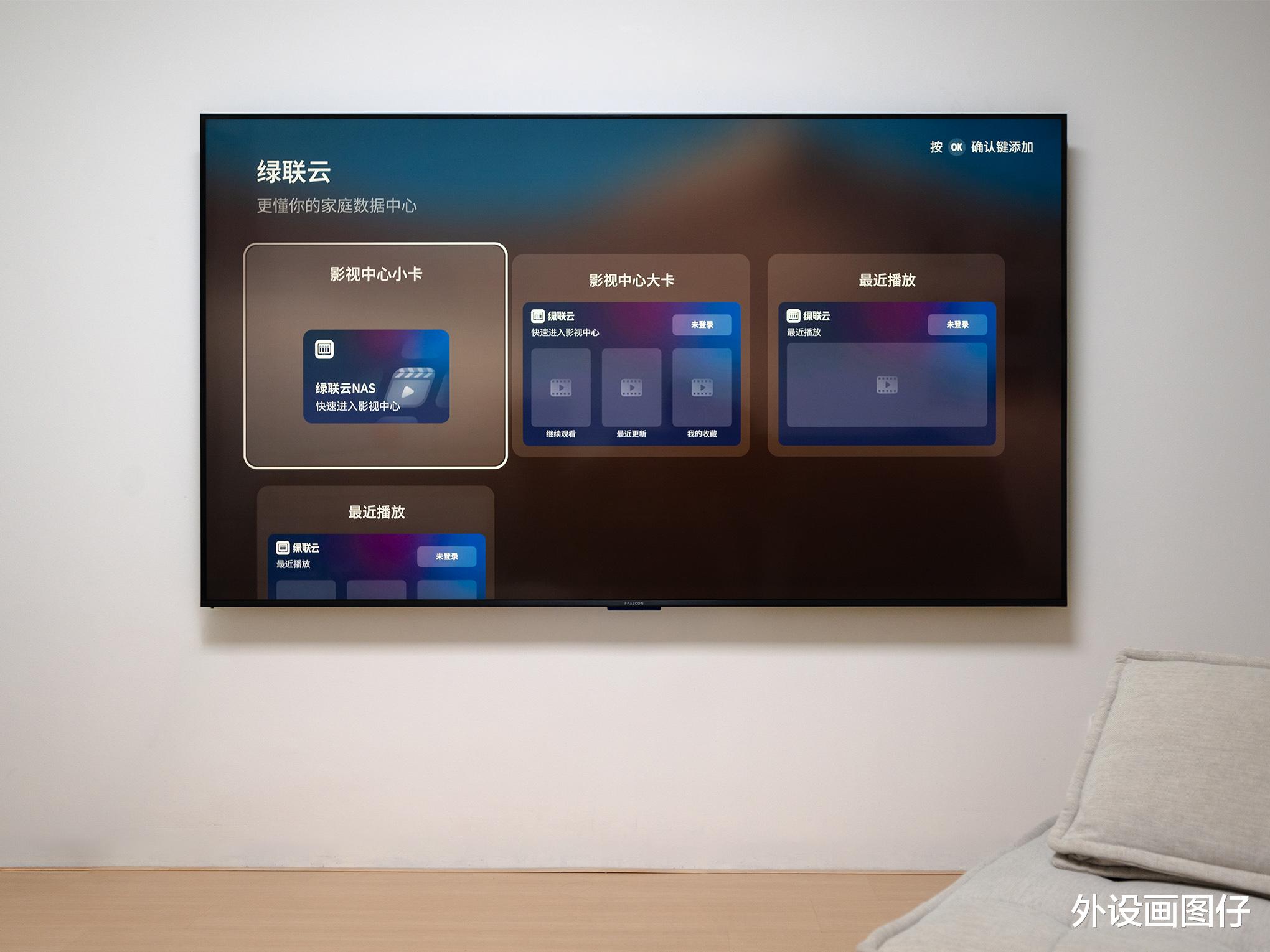
目前针对雷鸟电视,绿联对灵控系统适配了4款卡片。

一款是普通的APP入口小卡片,一款是展示最近播放,更新以及收藏的大卡片;另外两款大卡片都是显示最近播放,但是一款仅展示最近播放过的一部,另一款可以展示最近播放过的三部。
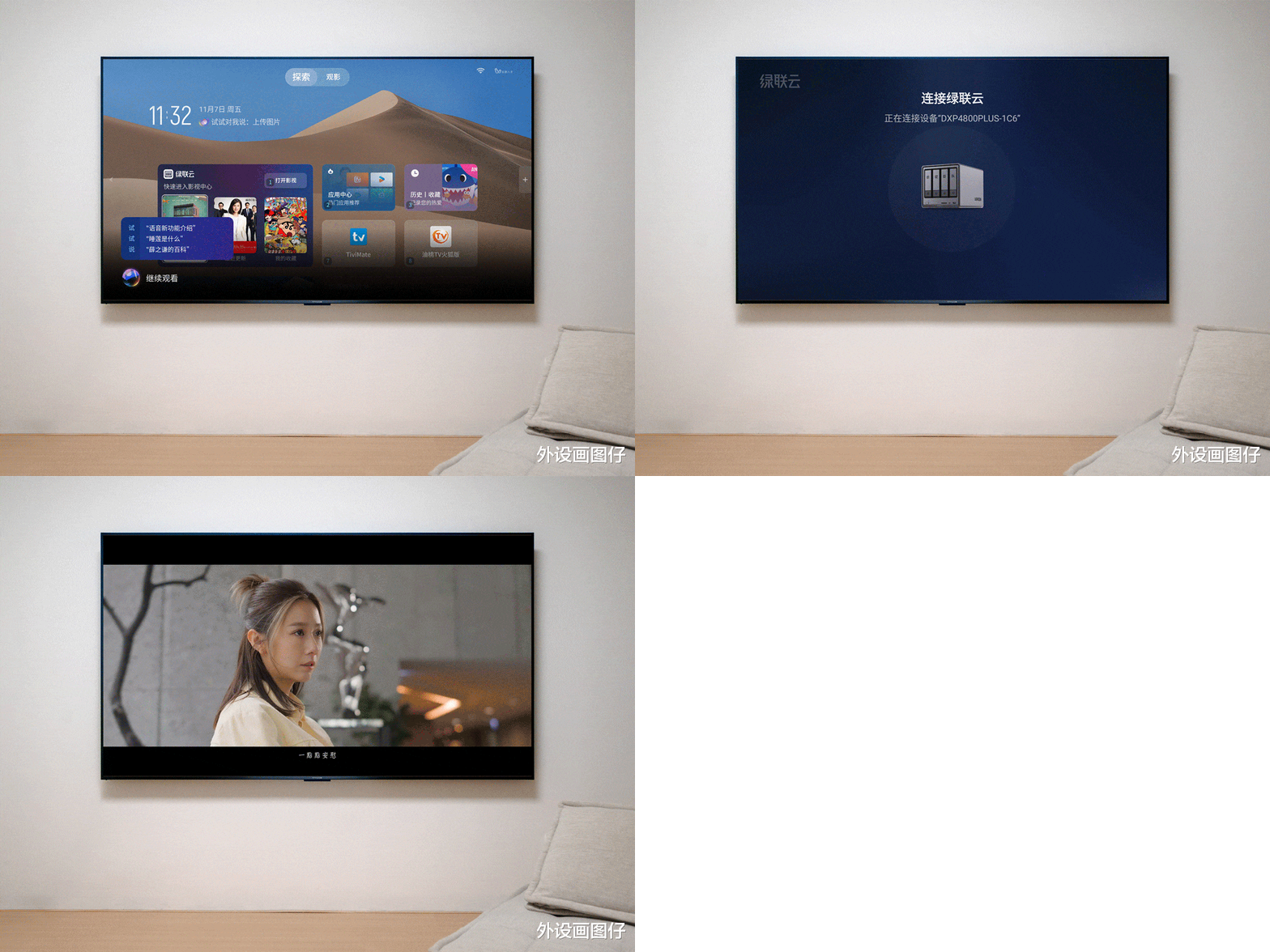
深度适配不仅是做了个功能的快捷入口,还有语音功能的便利。雷鸟的语音助手小T是可以开启可点即可说功能的,例如在灵控桌面上我呼唤小T继续播放,它就会自动打开绿联云并继续播放。

此外语音助手唤醒后,灵控系统的每个卡片的功能都有相对应的小数字作为定位,直接用数字能让语音变得更简洁。以往需要语音助手打开绿联云,再让其打开对应功能。现在直接呼唤数字,就快捷很多。
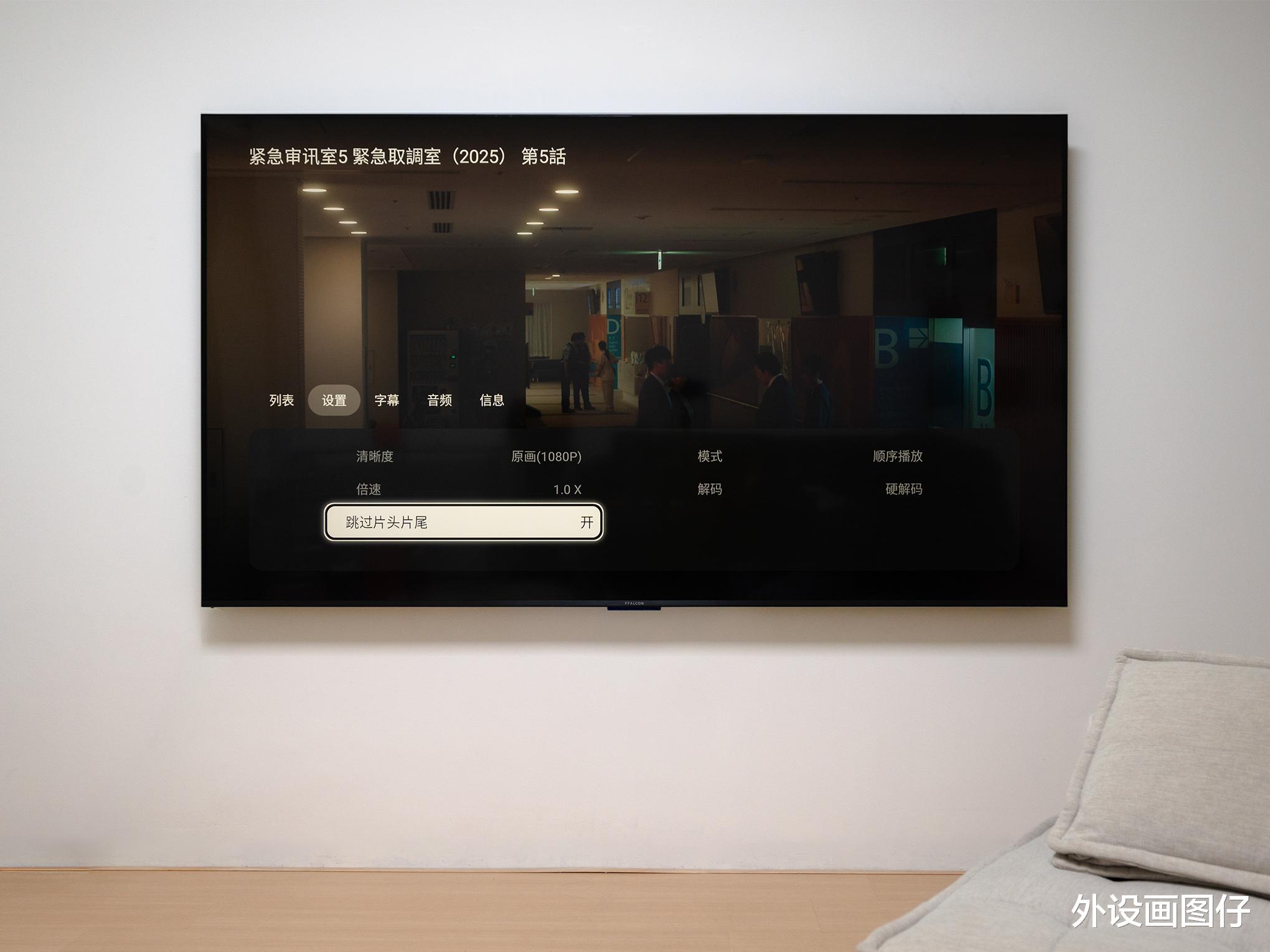
绿联云还支持自动跳过片头片尾,能节省不少时间。相当于是一呼唤语音助手,就快速进入了观影追剧当中,没有上百秒的广告时间,也没有片头片尾曲影响。
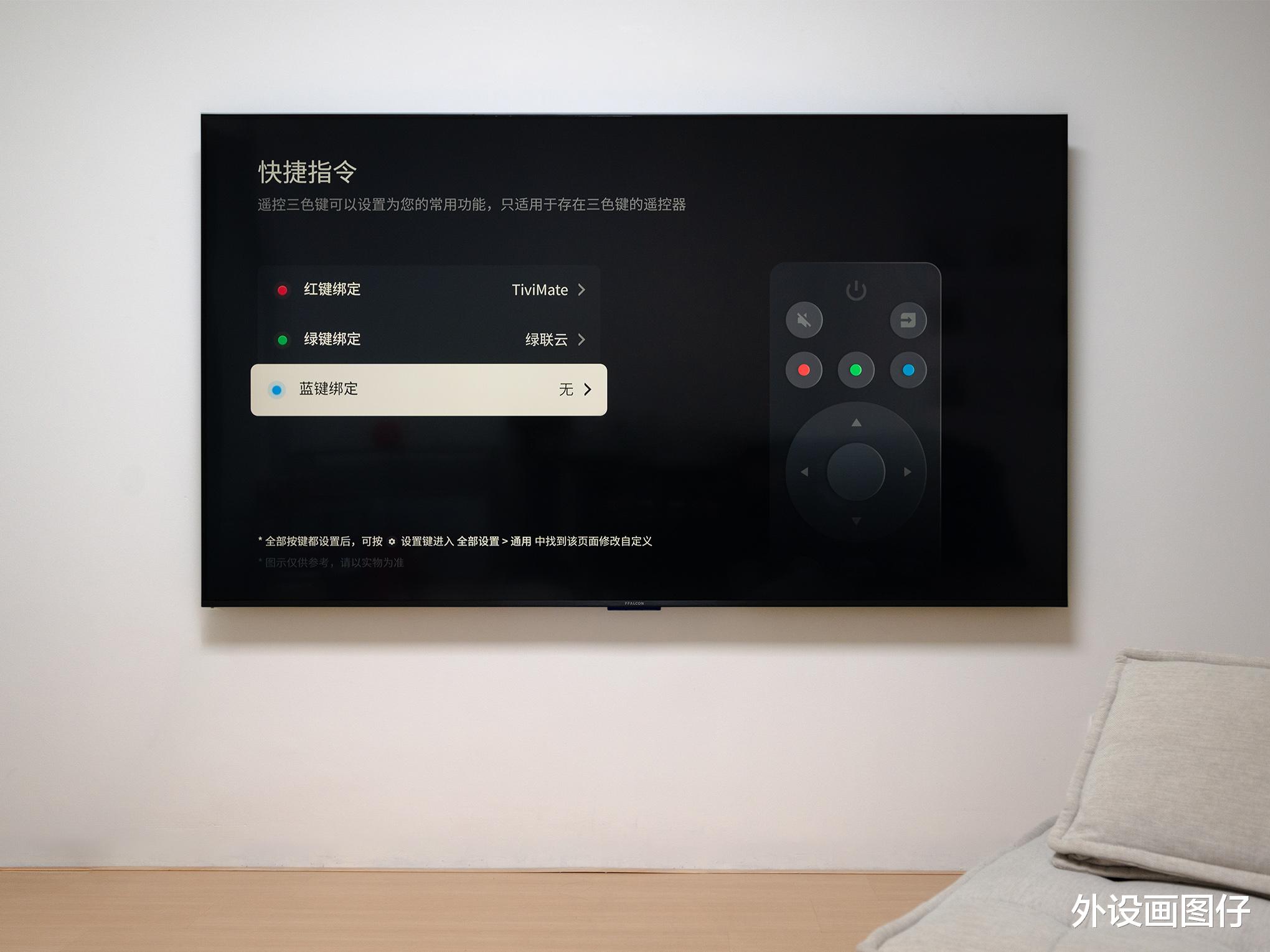
不喜欢用语音的人,使用雷鸟的自定义遥控器操控也能感受到深度融合的优势。雷鸟的遥控器上方,有三个自定义按键的,可设定快速进入绿联云。
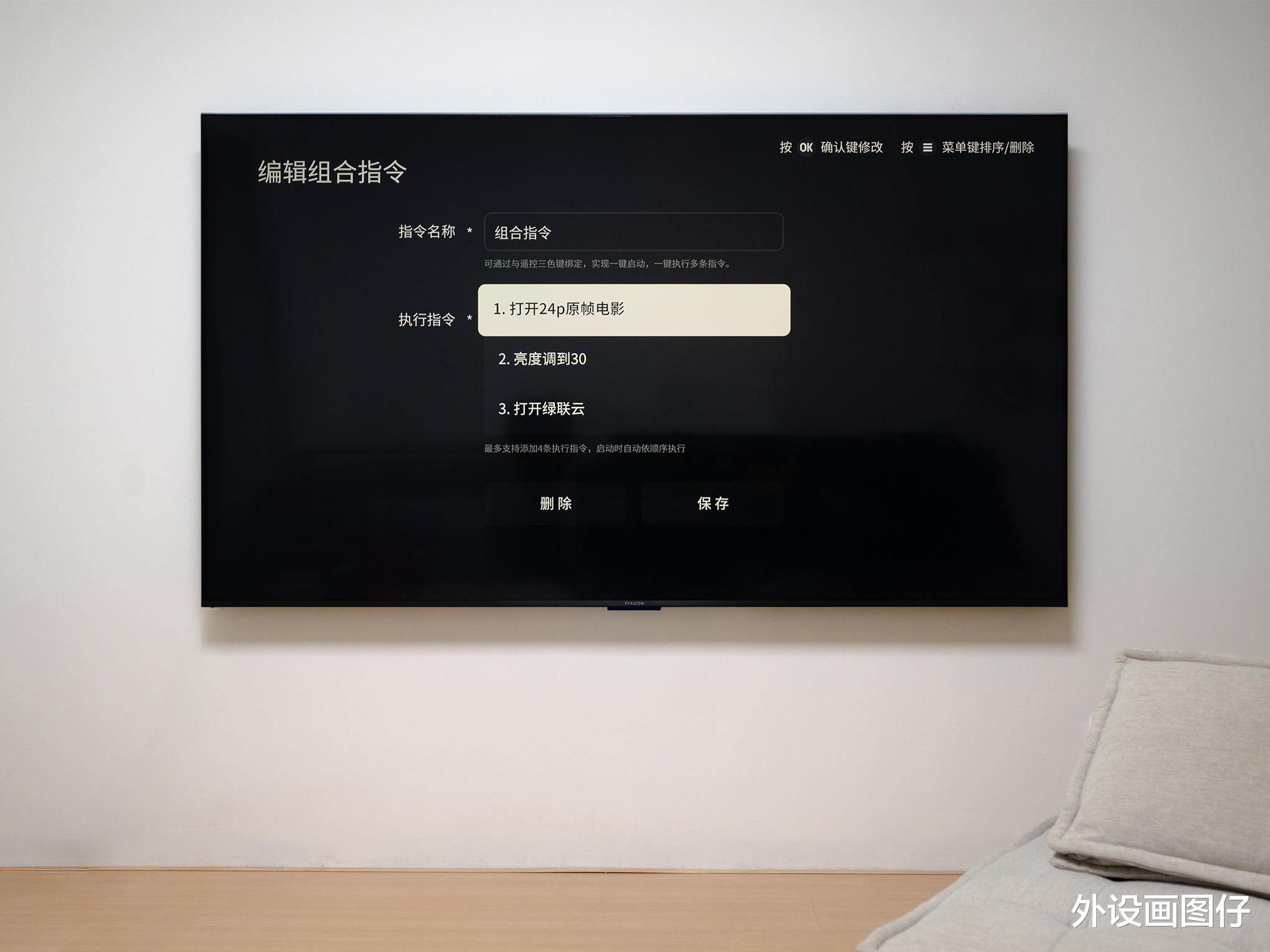
这个自定义还支持组合指令,可以关联音量、亮度、24p电影模式或低蓝光等图像模式的操作,再开启绿联云,实现快速配置获得最佳观影效果,不需要以往那么麻烦再自己调控画质模式。
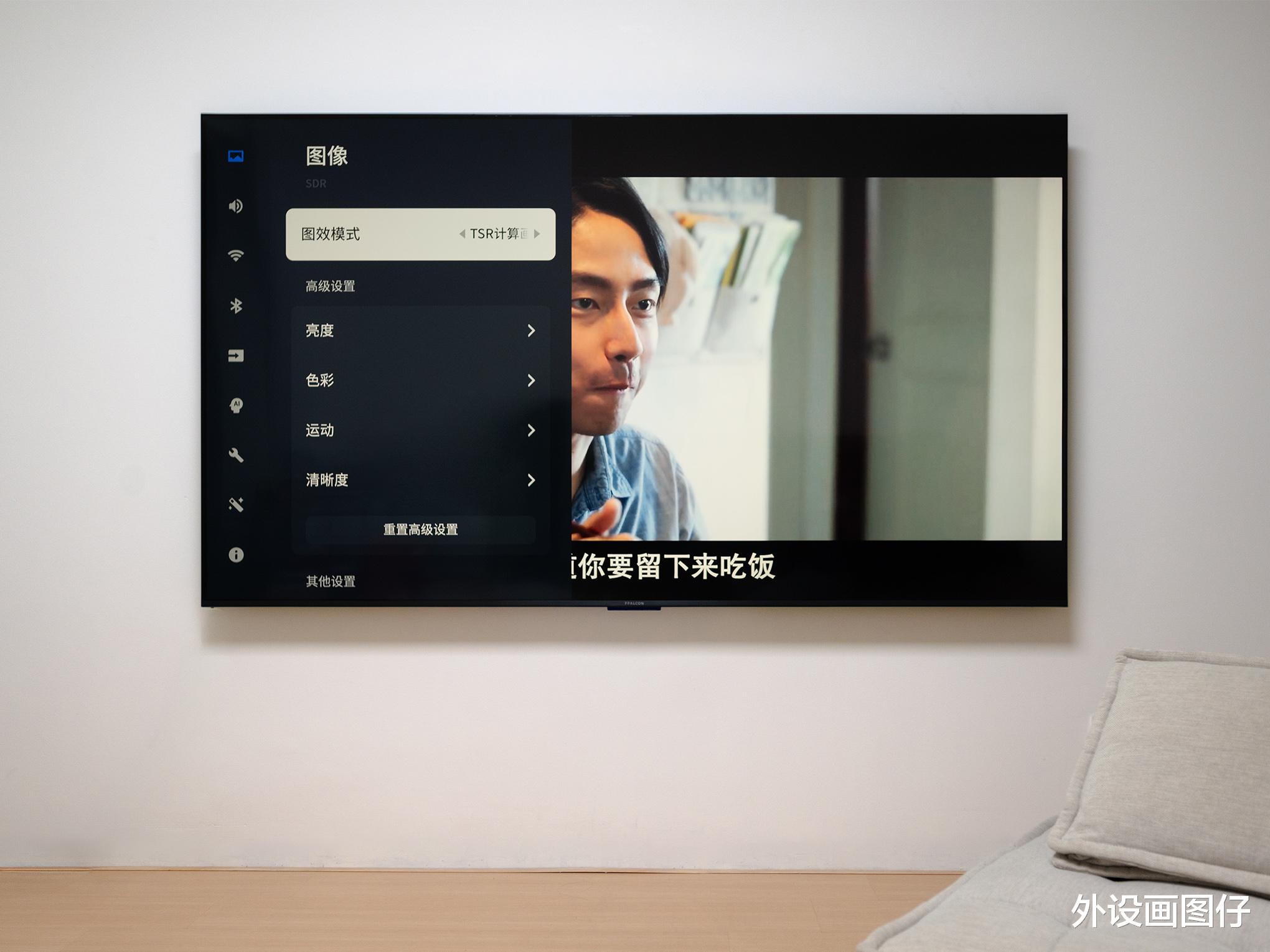
很多电视剧都是HD画质的视频,不匹配雷鸟鹤6的4K分辨率屏幕。但是有AI画质优化,利用TSR画质芯片将HD画质优化。
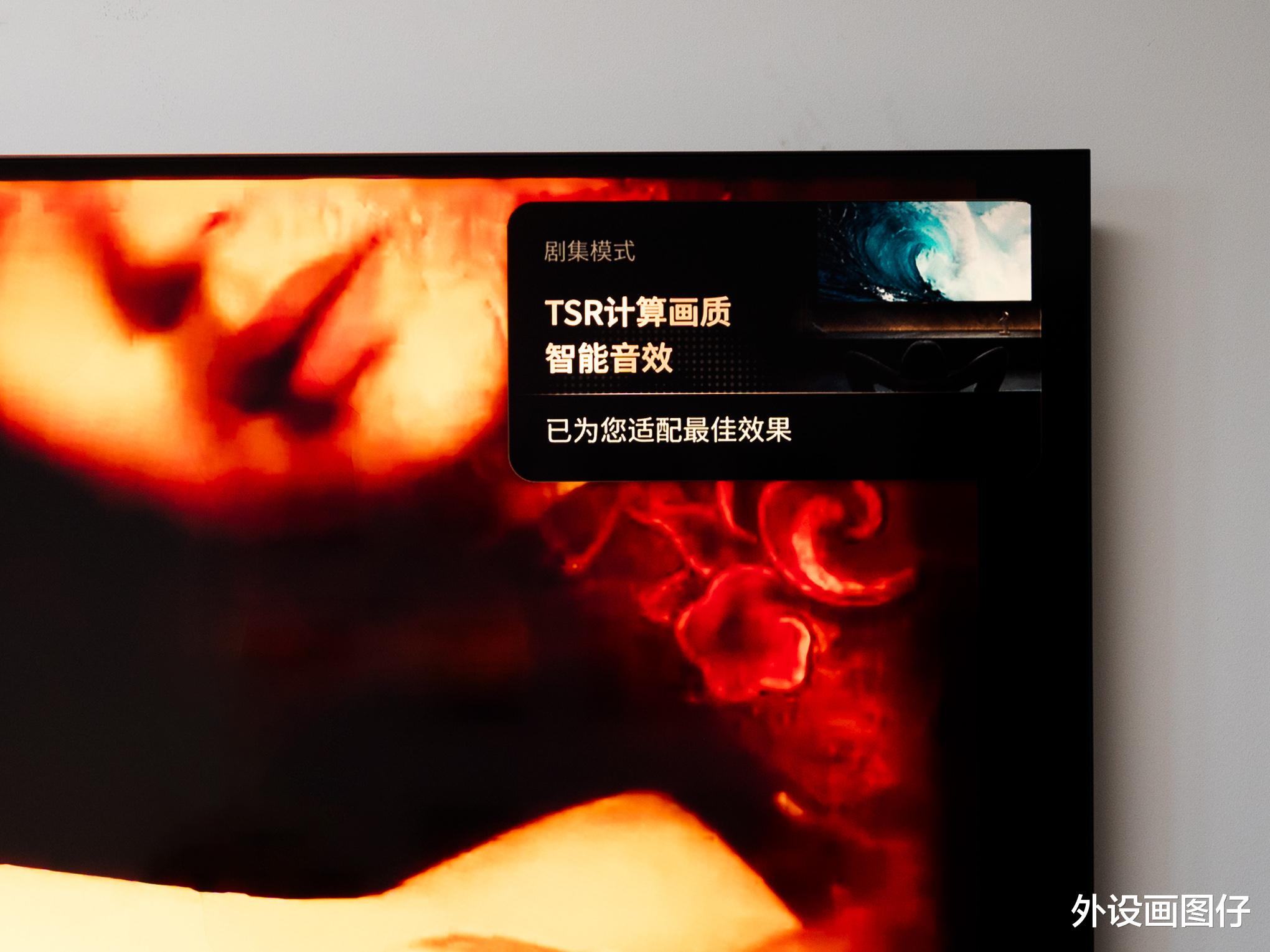
我会将雷鸟电视的图效设定到TSR计算模式,那么雷鸟电视就会自动根据播放的视频类型,作出相应的优化,弥补了不是4K画质的缺点。
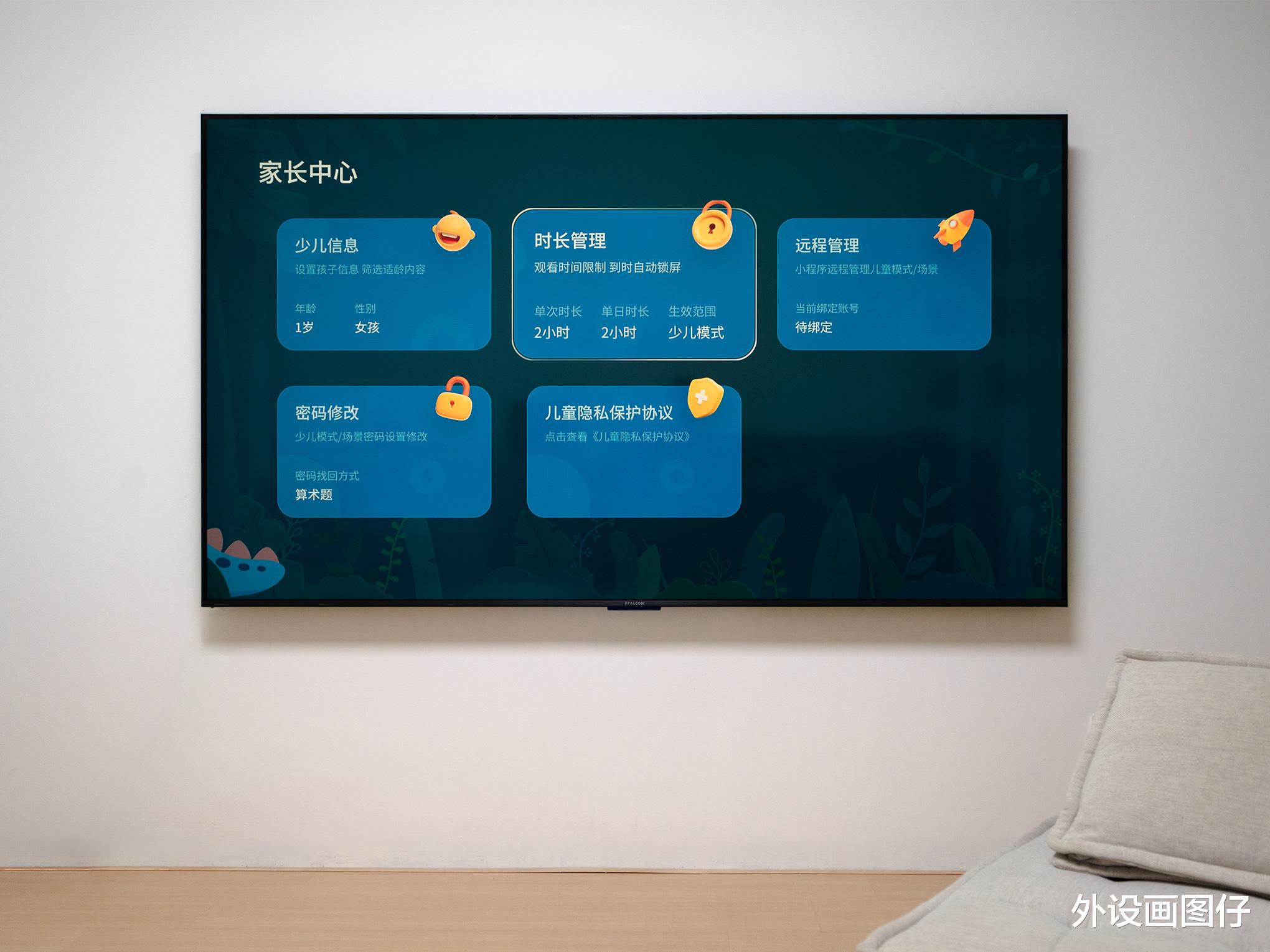
值得一提是画质优化以外,还能通过绿联影视中心的权限管理,与雷鸟电视的观看时长限制相配合,还能打造保护儿童视力的观影环境。
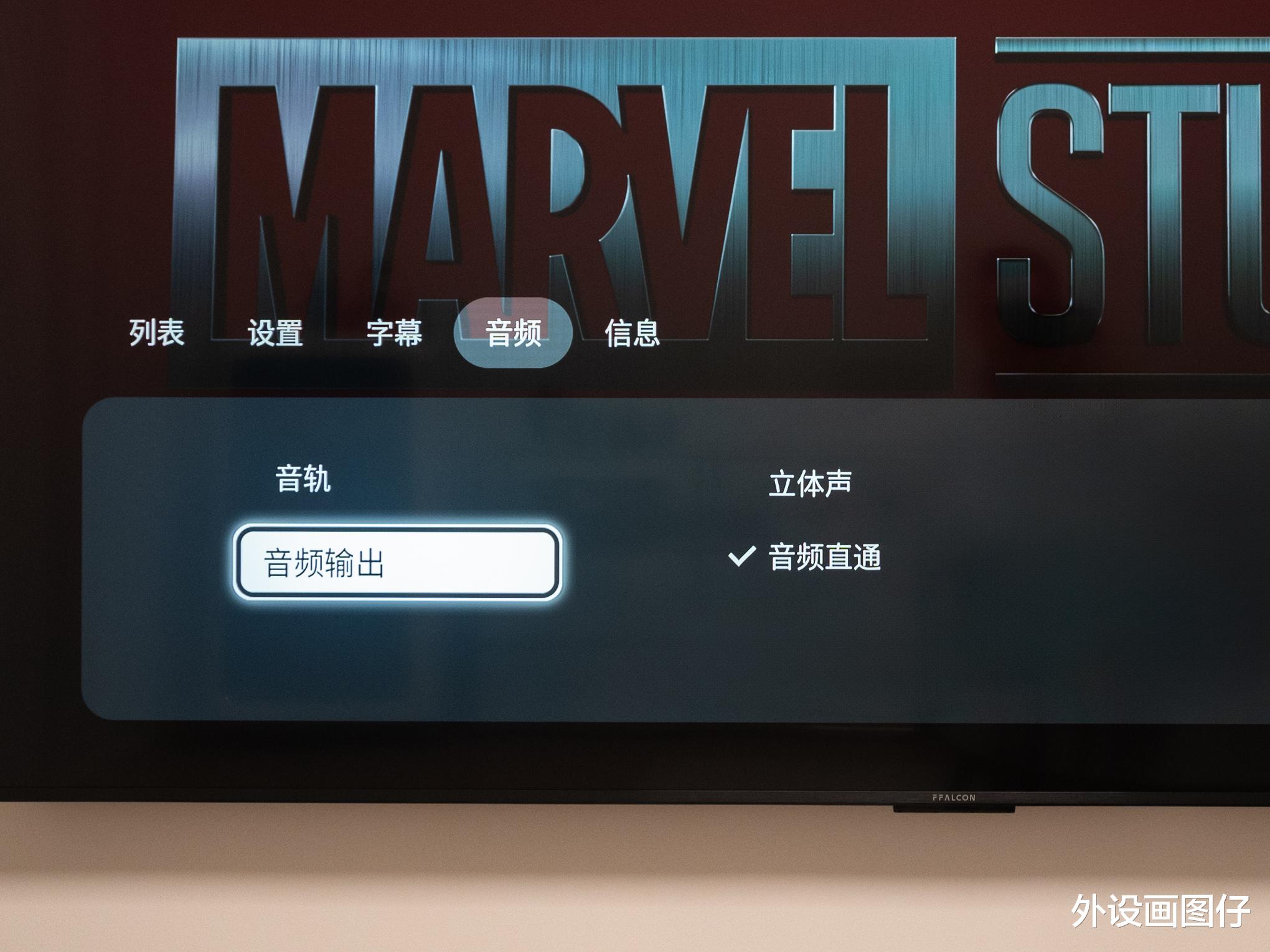
除了软件功能上的匹配,硬件方面两种也有很好的配合。例如绿联NAS支持音频直通,可点亮雷鸟电视或雷鸟电视所连接音响系统的杜比或dts认证,也支持调用媒体中心点亮认证LOGO。
https://post.smzdm.com/p/arl0qk5g/
我目前这台雷鸟鹤6是支持全生态HDR的,蓝光原盘素质的视频可以完美播放。而且不用担心蓝光原盘码率高,出现播放卡顿。
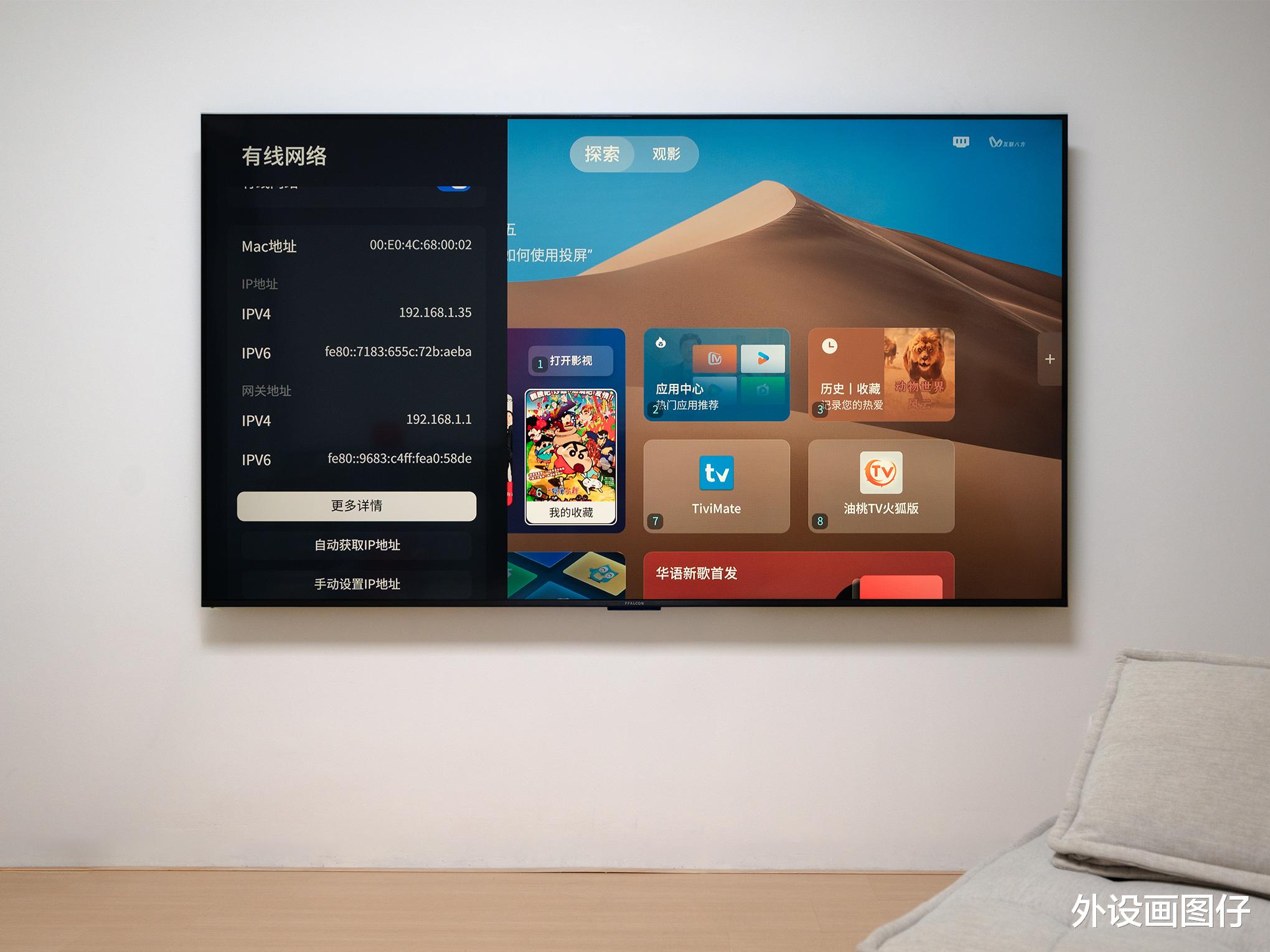
因为雷鸟电视免驱MTK的千兆或2.5G的USB网卡,完美匹配绿联NAS高速网口。一改以往电视只能百兆有线网络,连接NAS网络速度慢的刻板印象。
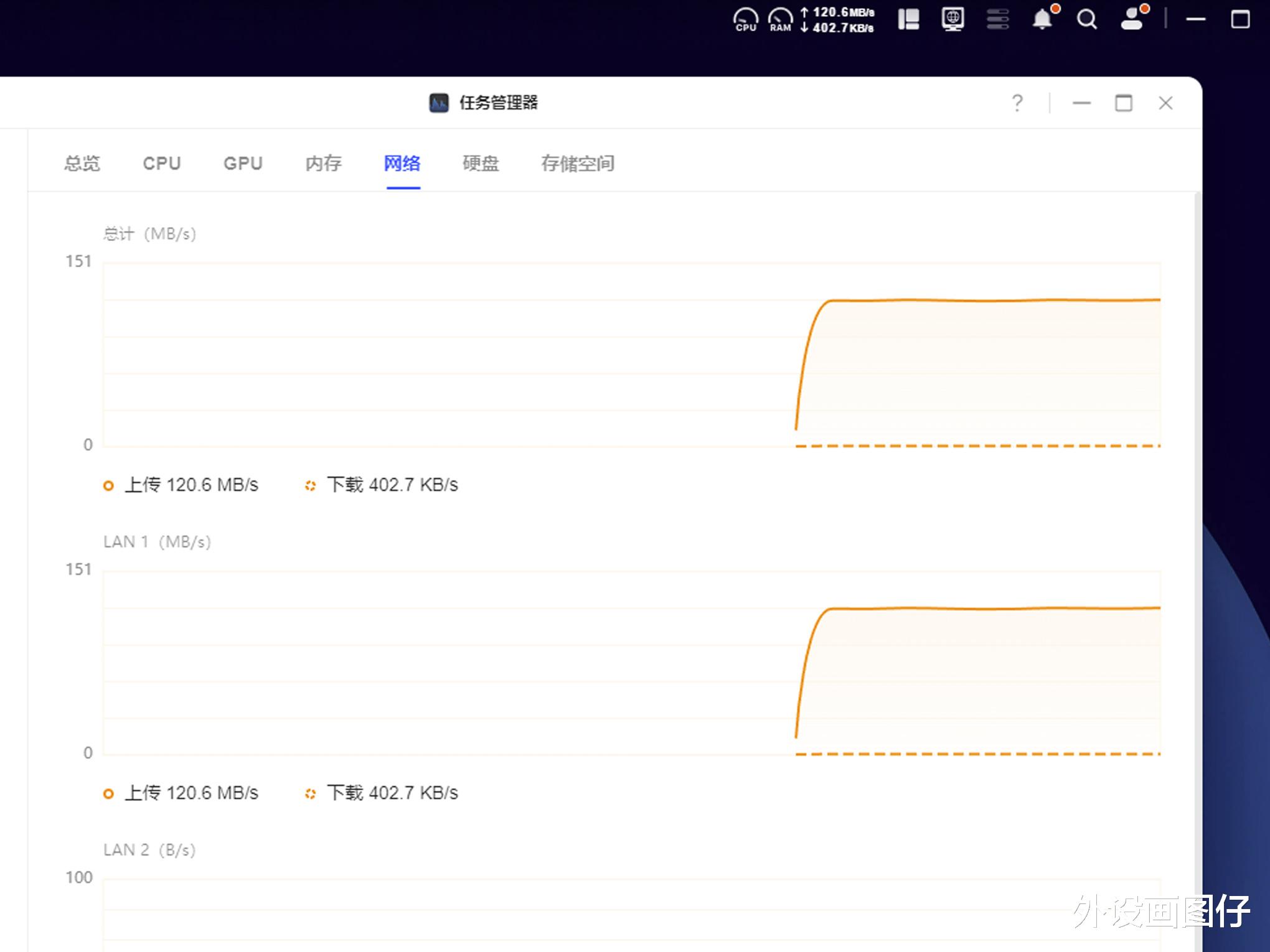
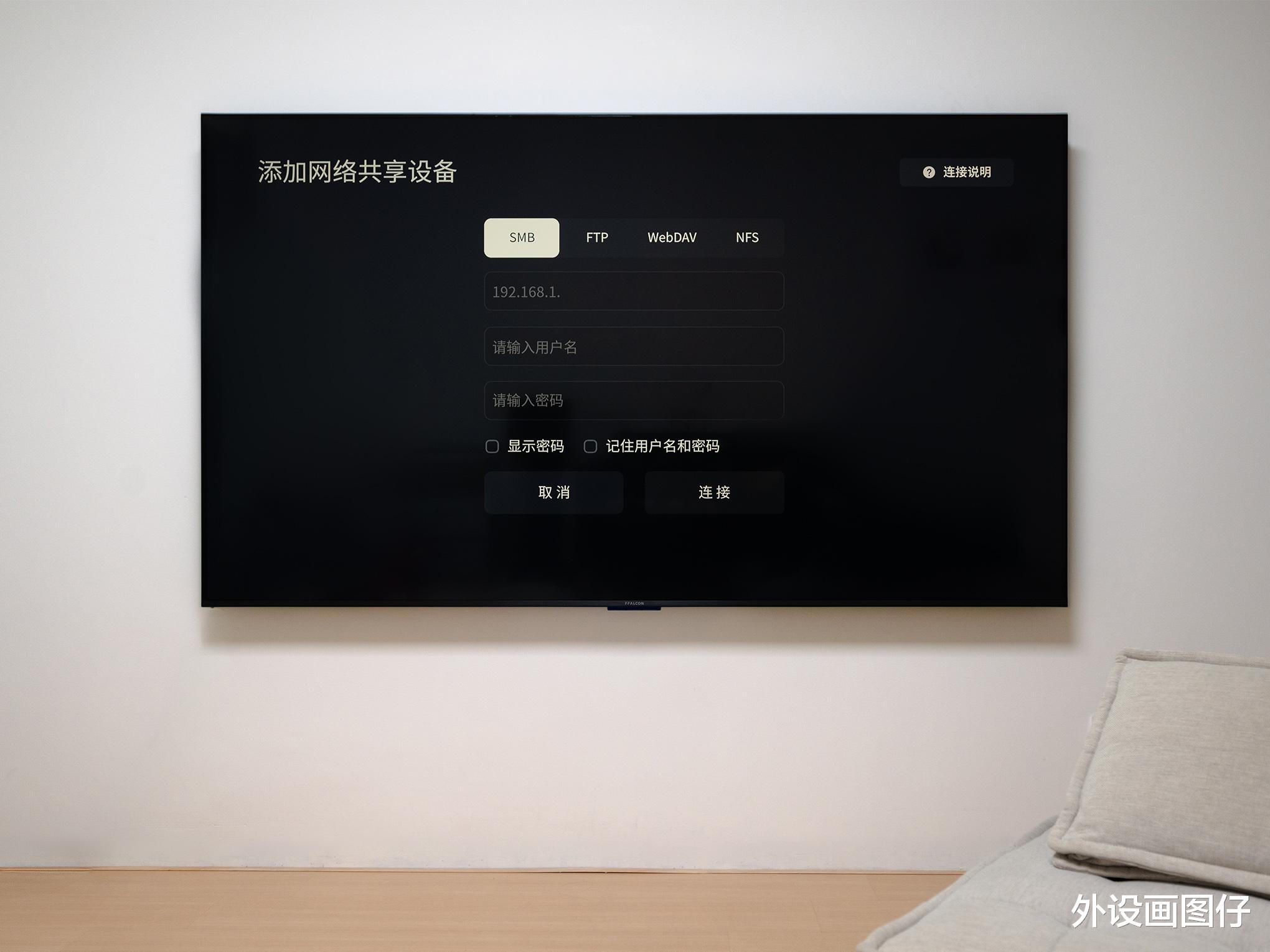
我目前手头使用的是,RTL8153(1G)芯片的USB有线网卡,实测与绿联NAS连接是可以达到120MB/s以上的速度,能很流畅播放蓝光原盘。值得一提是,绿联NAS和雷鸟电视都支持SMB、FTP、NFS、WebDAV等协议,传输方式多样,可以针对用户的偏好自行选择。
火狐浏览器插件保存流媒体这个方法,还可以使用虚拟机里安装Ubuntu等Linux系统进行部署。MediaGo、AAVT等软件也兼容Linux平台。
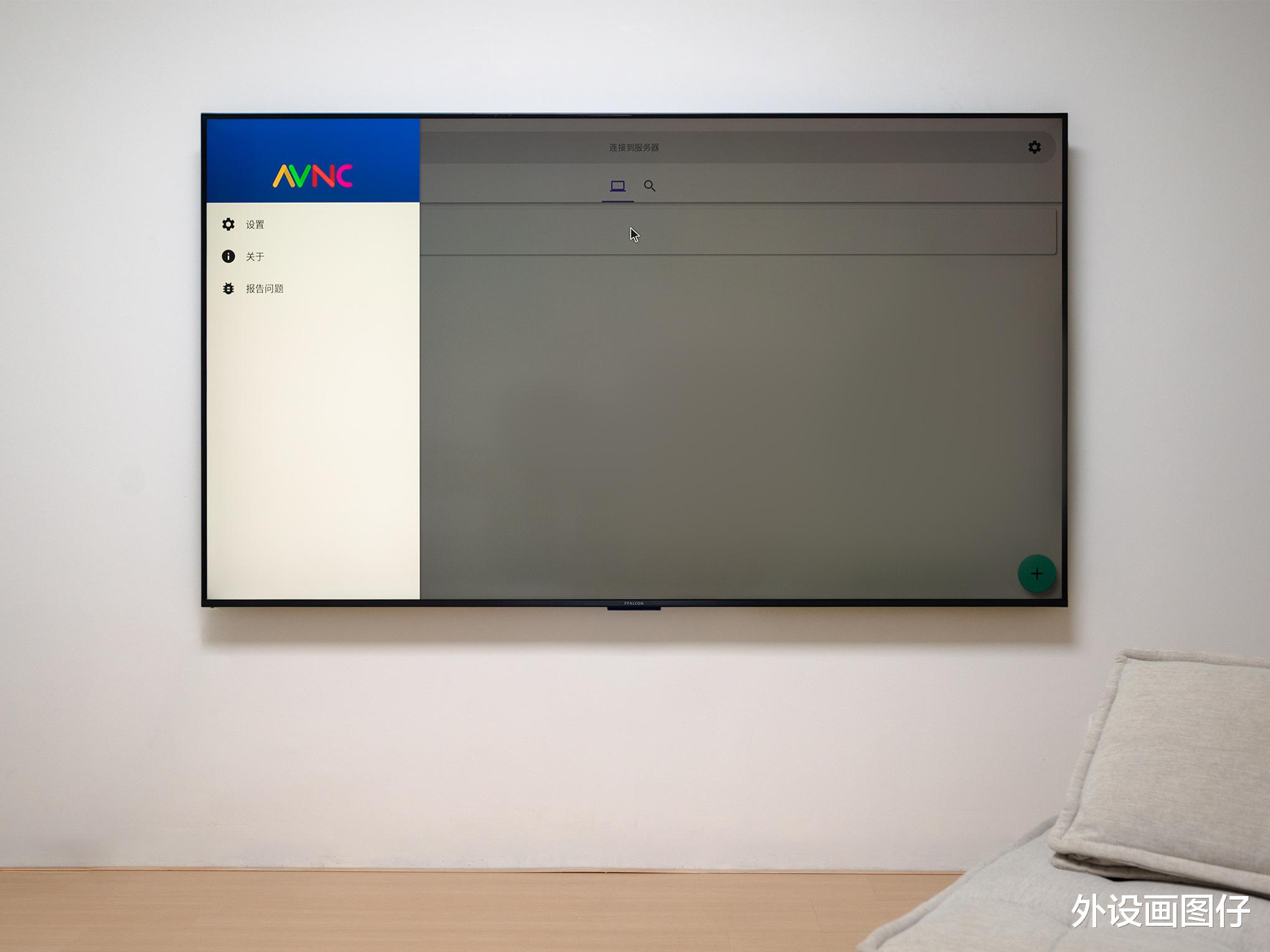
平时使用绿联NAS的虚拟机是使用网页端noVNC实现的,为此可直接在雷鸟电视上安装火狐浏览器访问。此外亦可安装VNC客户端,直连绿联云的虚拟机。这样连接更稳定,比浏览器访问所需的性能要低,效率更高。客户端方面,建议选择AVNC。这款APP界面简洁,连接稳定。
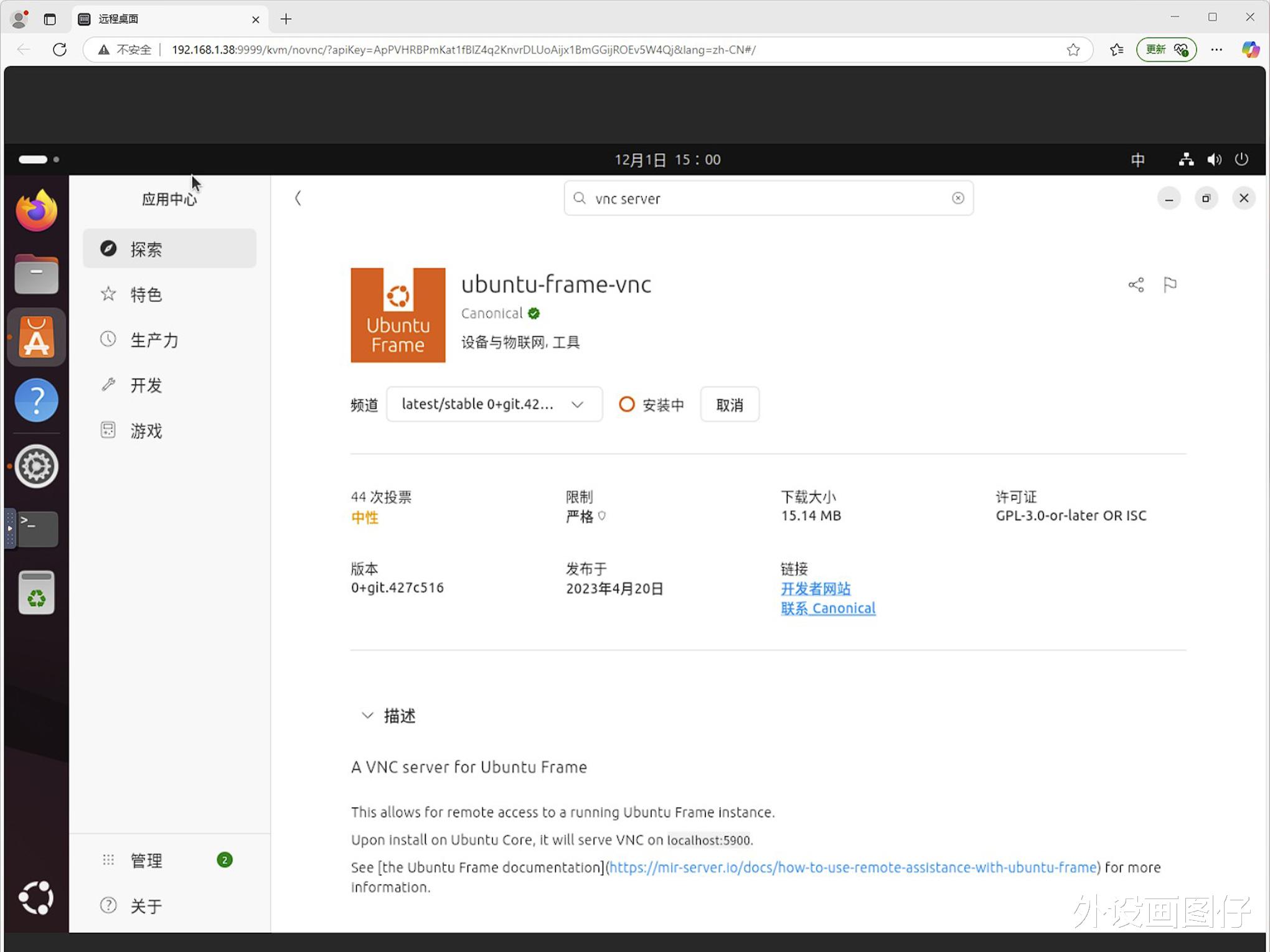
不太一样的是绿联云的noVNC实际上访问的是KVM虚拟机,而我用AVNC连的是虚拟机上所运行的Ubuntu系统。默认情况下Ubuntu没有VNC架构,要在应用中心里安装ubuntu-frame-vnc。
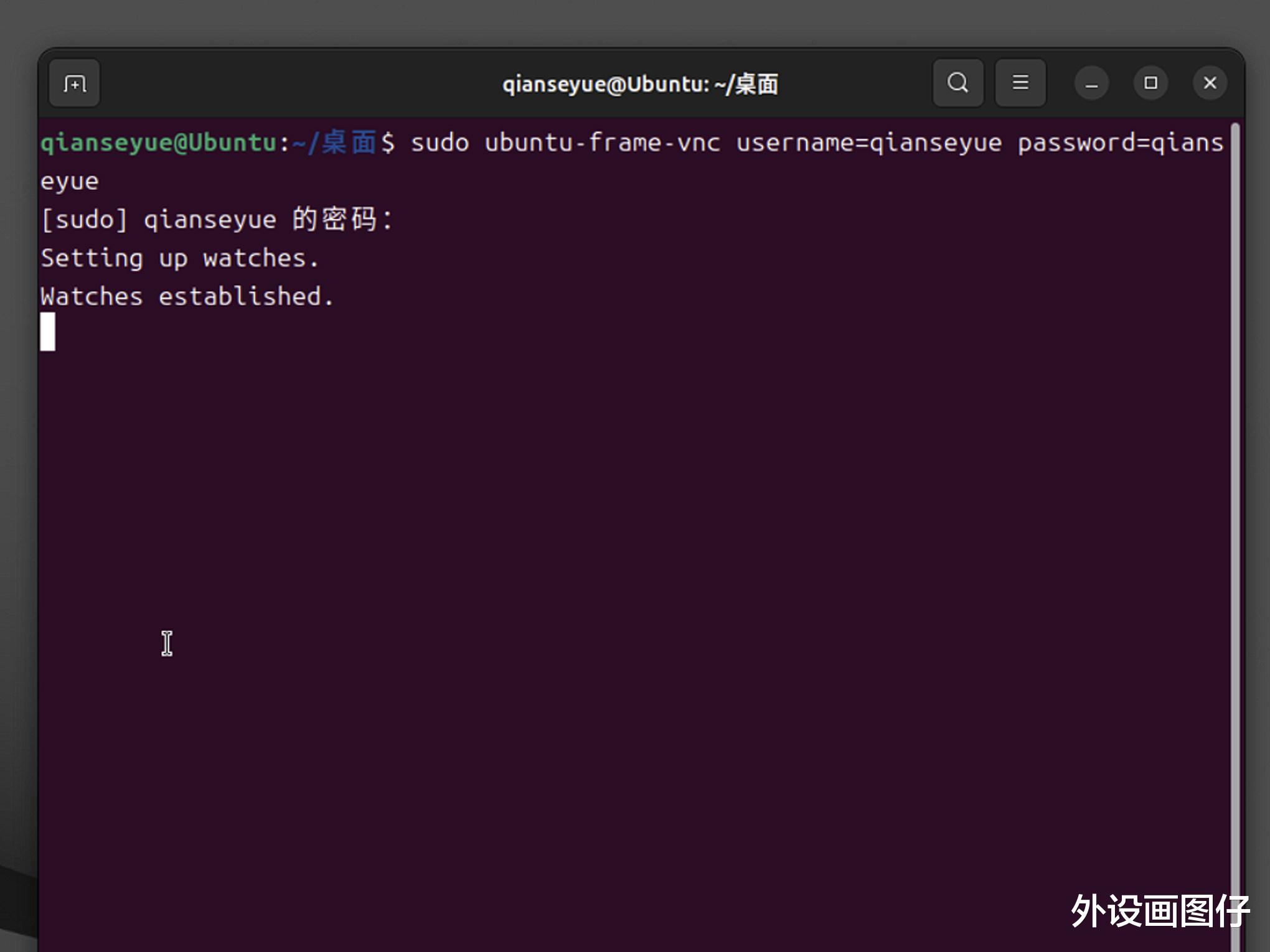
在终端里面运行一下,显示watches establish就算是完成了。

ubuntu-frame-vnc实际上使用的是wayvnc,功能比较少,所以我更倾向使用vncserver。vncserver功能更多,可以自定义端口和桌面。

例如我就很喜欢mate桌面,将xstartup配置成mate桌面即可。
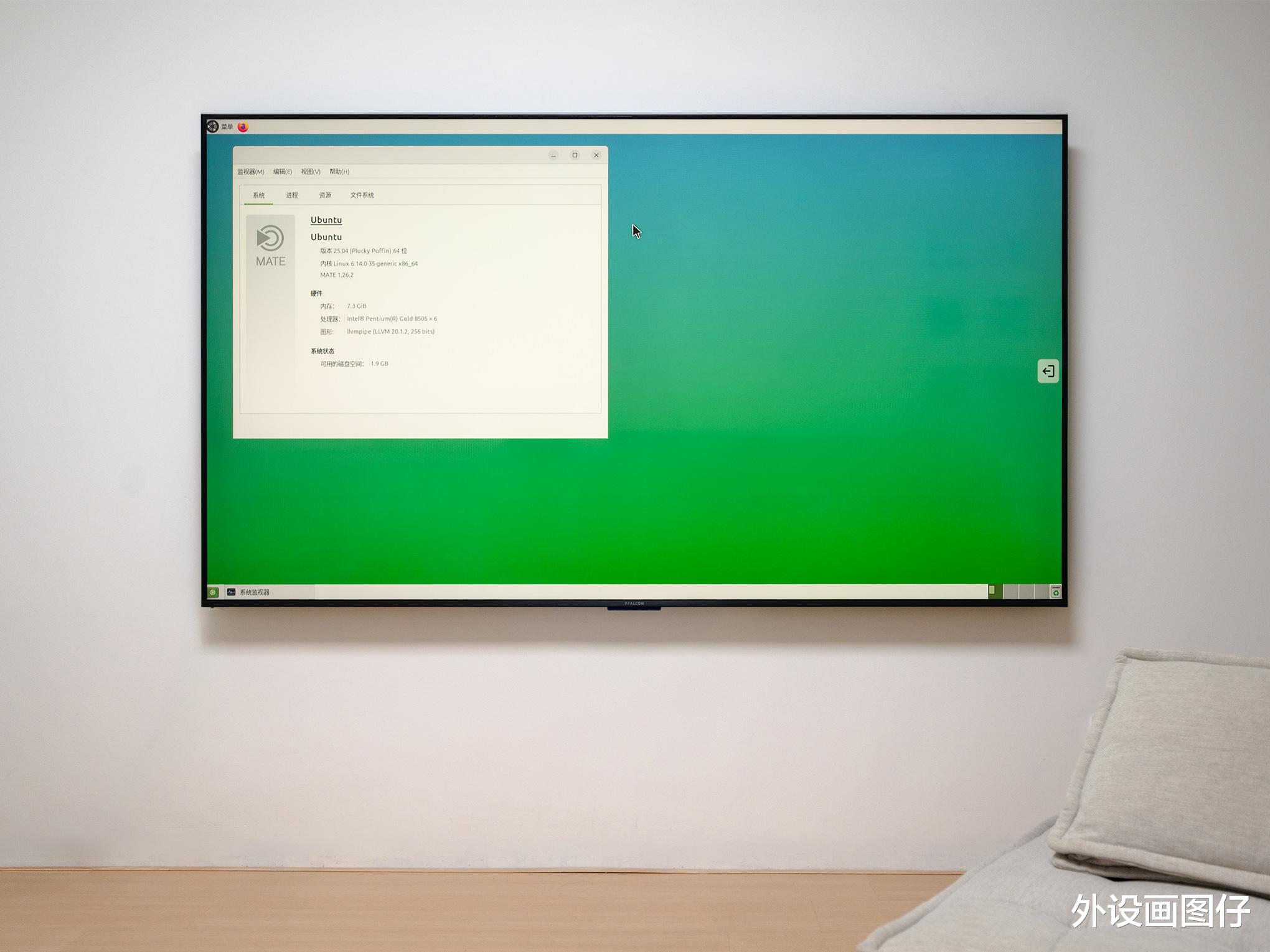
这么部署下来,就能让雷鸟电视既是播放设备,也是一台HTPC。日常对流媒体(m3u8)的搜索、下载与文件管理等等,可直接在雷鸟电视上进行,不需要再用手机或者电脑。
后记因为之前那篇自动化观影追剧流程分享之后,一直有人问源失效了怎么办,所以我更新了一下内容。与其到处等别人压制分享或者求strm源,还是自己搬运更靠谱。获取视频源的方法很多,搬运流媒体这个方法简单,容易上手,应该更适合新手。
实际上对于新手来说,关键还是要找对硬件。例如我搭建海报墙,还有部署各种转码或者字幕生成工具,靠的的就是绿联NAS与雷鸟电视对用户需求明确,各种功能组合一下就能满足需要。绿联NAS与雷鸟电视强强联合的感觉,找到喜欢的流媒体,保存一下,绿联NAS就自动将媒体库、海报墙搭建好了。播放的时候,雷鸟电视又能自动优化音画频。两者联动简单,打开电视就能看到喜欢的电影电视剧,特别省心。