做视频后期时,你是不是也遇到过这些糟心事儿?
阴天拍的素材灰蒙蒙,像蒙了一层雾;暗部细节全丢,一放大全是噪点;想用色轮提亮,结果高光直接过曝,人物肤色还变得蜡黄……
反复调参数、试效果,半天过去画面还是没质感?
其实不用这么麻烦!今天就给大家分享达芬奇里的「叠加混合模式」——这个被很多人忽略的提亮神器,能让暗部亮起来、中间调更通透,还不破坏画面质感,新手跟着做也能零失败!
先搞懂:为啥“叠加模式”能秒杀普通提亮?
很多人觉得达芬奇的混合模式复杂,其实核心逻辑特别简单:混合模式本质就是定义「上层画面」和「下层画面」的像素叠加规则,而「叠加(Overlay)」作为对比类模式的“王牌”,堪称提亮界的“万能选手”。
它的工作原理,是按画面亮度拆分成两个区间处理:以50%亮度为分界线,下层画面中暗于50%的区域,会用类似“正片叠底”的算法,让暗部更有层次(不是死黑);
亮于50%的区域,则用类似“滤色”的算法,让亮部更通透(不会过曝)。
简单说就是“暗部更有细节,亮部更清透”,提亮的同时还能强化中间调对比度,画面瞬间从“灰蒙蒙”变“有层次”。
更关键的是,它不会像直接拉亮度那样“毁色彩”——反而会同步优化色彩饱和度,人物肤色更通透、风景画面更有质感,原片的色彩倾向也能完整保留,这才是它比普通提亮更自然的核心原因!
实操教程:3步搞定画面提亮,全程不超过5分钟
在开始前,先做个小准备:把需要调色的素材导入达芬奇,先完成「一级还原」——用色轮调整基础明暗和色温,把白平衡校准(比如偏黄的画面先调回正常肤色),别带着偏色问题直接提亮,不然只会越调越糟!
准备好就进入正题,跟着这3步做:
搭好“叠加节点”在节点面板右键点击,选择「合成模式」,再选中“叠加”——这时候你会发现画面反而变暗了,别慌,这是正常的,后面一步就能校正。
给节点“补亮度”选中刚刚建好的叠加节点,用两种方式任选一种提亮:
简单版:直接拖动“亮度”滑块,重点提升暗部亮度;
精准版:打开曲线工具,把曲线中间点轻轻向上拉,这样只会提亮中间调和暗部,不影响高光。
切换模式+控强度右键点击层混合器节点,在「合成模式」里找到并选择「Overlay(叠加)」——这时候画面会自动呈现“提亮+增强质感”的效果,是不是瞬间通透了?如果觉得效果太夸张,就降低层混合器节点的「不透明度」,建议从20%开始调,一般15%-40%之间的效果最自然,具体看你素材的明暗程度。
进阶优化:3个小技巧,避免提亮后“翻车”
有时候提亮后会出现“高光过曝”“暗部丢细节”的问题?教你3个针对性解决办法,让画面质感再上一个台阶:
高光过曝了:在校正节点里加个“限定器”,把亮度阈值设为65左右,高柔值调30,这样就能限制高光区域的提亮,保留天空、灯光等亮部细节;
暗部没层次了:用曲线工具轻轻下拉暗部端点,别拉太多,一点点就能让暗部恢复细节,避免画面变得“扁平”;
只想提亮局部(比如肤色):添加「PowerWindow」(power窗口),用圆形或钢笔工具框选需要提亮的区域(比如人物脸部),再把蒙版羽化调大(一般20-30),这样提亮只作用于主体,背景不会受影响。
避坑指南:新手最容易犯的3个错
最后提醒大家,别踩这3个坑,不然前面的努力可能白费:

跳过“一级还原”直接提亮:如果原片偏色、明暗失衡,直接用叠加模式,只会让偏色更严重,肤色蜡黄的问题也会加剧,一定要先校准白平衡和基础明暗;
不透明度调太高:叠加模式本身有增强对比的效果,不透明度超过50%,很容易出现暗部死黑、高光过曝,画面会显得“硬邦邦”,从20%开始微调更稳妥;
一个节点反复切换模式:如果想叠加多种效果(比如提亮+调色),别在一个节点里来回切模式,要串联多个层混合器节点,每个节点负责一个效果,这样参数更清晰,也不容易出错。
最后对比:普通提亮vs叠加模式,差别真的大
给大家看一组对比:
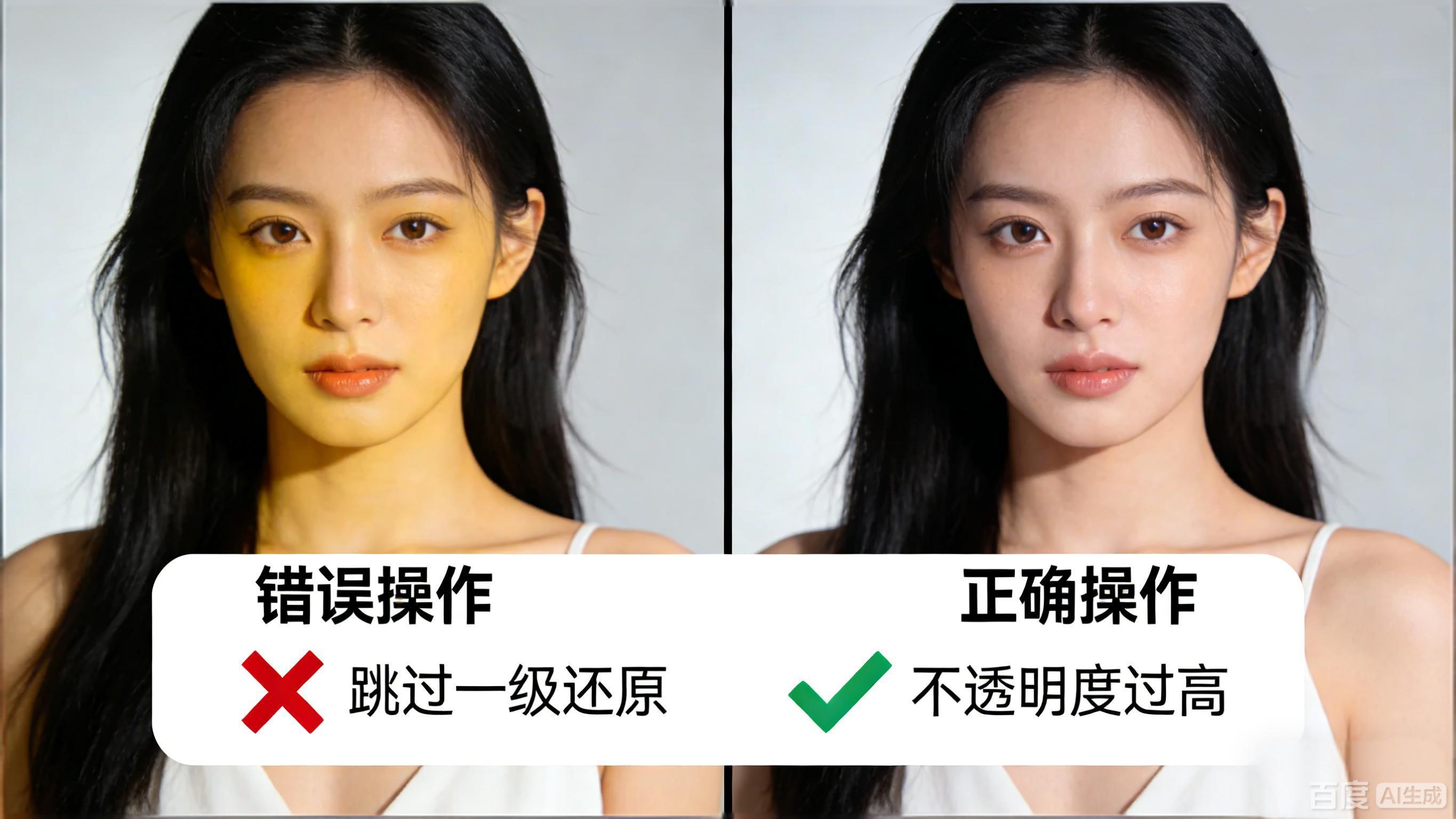
左边是直接用色轮提亮的画面:暗部是亮了,但高光过曝,肤色偏黄,整体还是有点灰;右边是用“叠加混合模式”调的:暗部细节保留,高光通透,肤色自然,画面层次感明显更足。
其实达芬奇的很多“神技”都不复杂,像「叠加混合模式」这样,只要掌握“节点搭建+强度控制”的核心,哪怕是新手,也能快速把灰蒙蒙的素材调出电影感。
想解锁更多达芬奇高阶技巧?
还在为调色没思路、细节总翻车发愁?红瓜子摄影剪辑培训课程专为新手量身打造!从一级还原到电影感调色,从节点逻辑到混合模式,手把手教你吃透达芬奇核心功能,还有实战案例带练,让你快速从“调色小白”变身“后期大神”!