SD卡虽然是扩展电脑和Android设备容量的便捷方式,但也存在一些缺点。用户经常遇到的一个问题是SD卡上的文件会莫名其妙地被删除。如何解决SD卡文件自动删除的问题呢?本故障排除指南旨在揭示此问题背后的原因,并提供切实可行的分步解决方案。
第一部分:为什么我的SD卡总是删除我的文件?为什么我的SD卡上的所有文件都消失了?在尝试任何解决方法之前,必须先找出问题的根本原因。SD卡删除文件的原因有很多种。以下是一些可能的原因:
1. SD 卡故障:SD 卡可能出现故障,导致文件丢失。
2.病毒或恶意软件:如果您的计算机或手机感染了病毒或恶意软件,可能会导致文件删除。
3.误删:有时,用户可能会误删文件。
4.文件系统问题:SD 卡上的文件系统可能存在问题,导致文件被删除。
5.不安全移除:从计算机或设备中移除 SD 卡时,请务必执行安全弹出操作。直接移除 SD 卡而未进行安全弹出可能会导致文件系统损坏。
6.存储空间不足:如果 SD 卡存储空间不足,可能会导致文件被删除。
7.设备兼容性问题:有时,SD 卡可能与设备不兼容,导致文件丢失。
第二部分:如何修复电脑上SD卡不断删除文件的问题如果您遇到 SD 卡不断删除电脑上的文件的情况,请尝试以下解决方法:
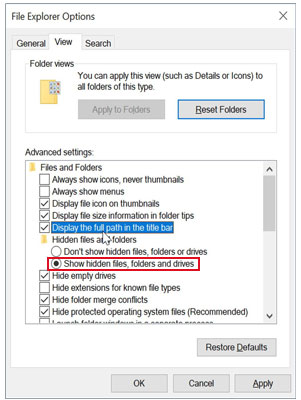
解决方法 1:恢复 SD 卡中消失的文件有时,由于系统故障,文件可能会被隐藏。要显示这些文件,请调整文件资源管理器的设置,以显示隐藏的文件和文件夹。以下是详细步骤:
步骤 1. 将 SD 卡插入Windows电脑。
步骤 2. 打开“此电脑”,访问您的 SD 卡,然后点击“查看”。
步骤 3. 选择“选项”,然后勾选“显示隐藏的文件、文件夹和驱动器”旁边的复选框。然后,点击“应用”按钮。
Windows提供了一个内置的错误检查工具,用于识别和修复文件系统错误。请在您的 SD 卡上运行此工具以解决任何潜在问题。以下是解决 SD 卡不断删除文件问题的分步指南。
步骤 1. 将 SD 卡插入电脑。
步骤 2. 在文件资源管理器中右键单击 SD 卡驱动器。
步骤 3. 选择“属性”,然后导航到“工具”选项卡。
步骤 4. 在“错误检查”下,单击“检查”以开始错误检查过程。

格式化 SD 卡可以使其恢复正常,解决文件系统问题。在选择此方法之前,请务必备份数据。具体步骤如下:
步骤 1. 在文件资源管理器中右键单击 SD 卡驱动器。
步骤 2. 选择“格式”,然后选择所需的文件系统。
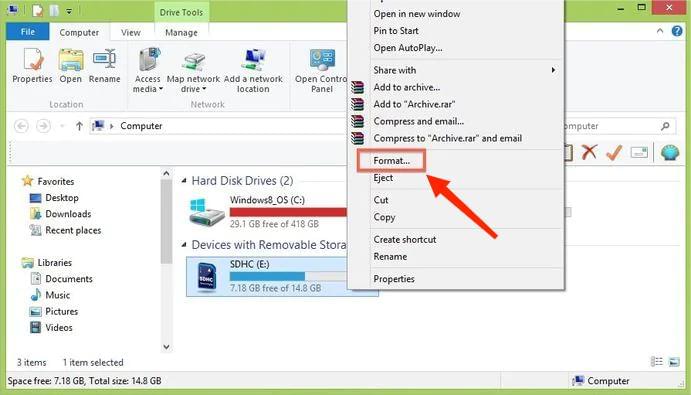
步骤 3. 点击“开始”开始格式化过程。
方法四:使用 CHKDSK 解决 SD 卡文件消失的问题CHKDSK(磁盘检查)是一个命令行实用程序,用于扫描和修复 SD 卡错误。运行 CHKDSK 可以帮助您恢复已删除的文件,并修复不断丢失文件的 SD 卡。请按照以下步骤操作:
步骤 1. 以管理员权限打开命令提示符。
步骤 2. 输入“chkdsk g: /r /f”(将 g 替换为您的 SD 卡驱动器号)。

步骤 3. 按“Enter”键启动 CHKDSK 进程。
步骤 4. 按照屏幕上的说明操作,并允许该工具修复检测到的任何错误。
第三部分:如何修复Android SD卡不断删除文件的问题为什么我的SD卡总是自动删除?如果您遇到“ Android micro SD卡中的文件消失”的问题,请尝试以下解决方案。
方法一:卸载/重新插入 SD 卡从设备中取出 SD 卡,然后重新插入。这个简单的操作通常可以解决导致文件删除的连接问题。
步骤 1. 打开Android设备上的“设置”。
步骤 2. 选择“存储”或“设备维护”。
步骤 3. 选择“卸载 SD 卡”并确认。
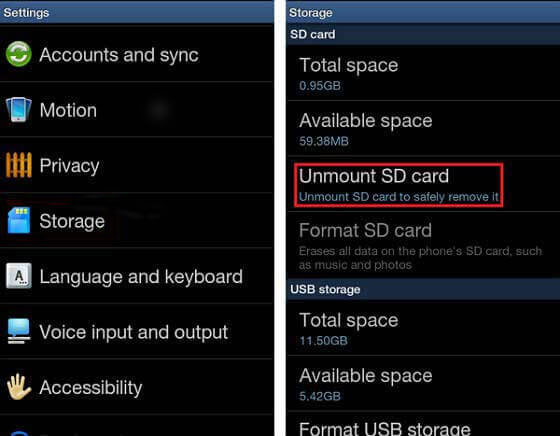
步骤 4. 将 SD 卡取出,然后重新插入。
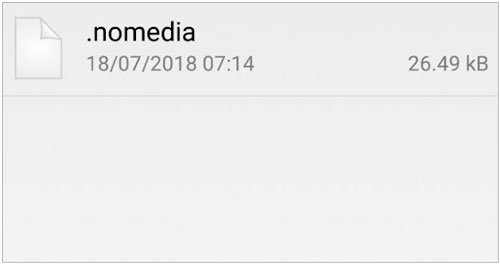
方法二:删除 .Nomedia 文件为什么我的SD卡总是删除文件?目录中存在“.nomedia”文件会导致媒体文件无法被识别。删除此文件即可确保您的媒体文件可见。让我们一步步解决“ Android micro SD卡中的文件消失”的问题:
步骤 1. 在您的Android设备上使用文件管理器应用程序。
步骤 2. 找到包含媒体文件的文件夹。
步骤 3. 查找名为“.nomedia”的文件并将其删除。
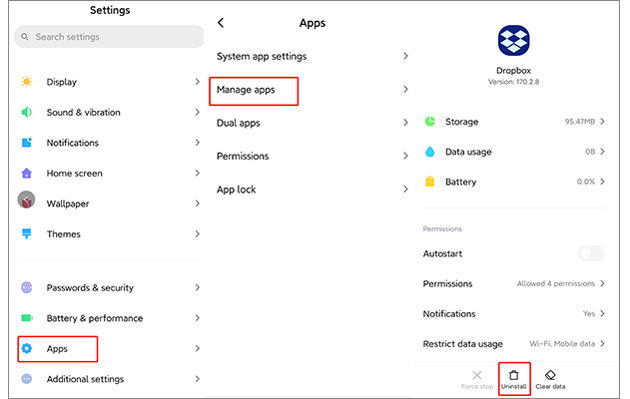
某些第三方应用程序可能会干扰 SD 卡的正常工作。请卸载最近安装的或可疑的应用程序,以检查问题是否仍然存在。请按照以下步骤卸载应用程序:
步骤 1. 打开Android设备上的“设置”。
步骤 2. 转到“应用”,然后选择“管理应用”。
步骤 3. 找到并点击“卸载”图标,卸载最近安装的或可疑的应用程序。
现在,我们已经对“SD卡不断删除文件”问题的根本原因和解决方法有了一定的了解。但是,如果真的发生了文件删除的不幸情况,您可以使用像Coolmuster Lab.Fone for Android这样的专业第三方软件,直接从SD卡中恢复已删除的数据。
这款恢复软件会扫描SD卡,找到已删除的数据,然后通过拼接的方式将其恢复。无需root权限,因此恢复过程非常高效。此外,它还可以恢复已删除的照片、音乐、视频和文档。
Coolmuster Lab.Fone for Android的主要功能
支持无需root权限即可恢复SD卡数据。 允许您选择要恢复的文件。 将文件从SD卡传输到电脑。 同时检测多张SD卡。 从Android设备恢复已删除的文件。我们将按照以下步骤,介绍如何使用Coolmuster Lab.Fone for Android直接从 SD 卡恢复已删除的文件。
01安装完成后,启动软件,请从顶部菜单中选择“SD 卡恢复”选项卡。
02使用 SD 卡读卡器将 SD 卡插入计算机。

03点击“下一步”,电脑中所有已插入的SD卡都会显示出来。只需勾选要扫描的磁盘驱动器,然后点击“下一步”即可开始扫描过程。

04扫描过程完成后,您将看到所有可恢复的文件类型。预览文件,选择要恢复的文件,然后单击“恢复”按钮将其保存到您的计算机上。
结尾如果您的 SD 卡不断删除文件,您可以参考本指南中介绍的方法来修复此问题。即使您没有任何备份,也可以使用Coolmuster Lab.Fone for Android从 SD 卡恢复已删除的文件。感谢阅读。