想做短视频、剪vlog,却被“蒙版”、“轨道”、“时间线”这些专业词劝退?其实零基础学剪辑根本不用死磕复杂操作!选对工具+抓准核心技巧,新手也能快速剪出质感视频。今天就分享5个超实用的剪辑技巧,搭配影忆,这款“简单至极、强大无比”的剪辑软件,10分钟上手,从素材处理到成片导出一站式搞定,再也不用对着教程反复暂停!
1.选对软件=成功一半!
新手学剪辑,千万别上来就挑战PR、AE这类专业软件(光是搞懂“轨道”就要半天),选软件的核心标准就4个:易用、功能全、低配能跑、有AI辅助,影忆直接踩中所有痛点!
它完全不用懂专业概念,所有功能都是一键式操作:想做电影级调色?不用调曲线、色轮,直接应用效果;想加字幕?不用手动打字,AI自动识别语音生成;哪怕是五六年前的老旧笔记本,运行起来也丝滑不卡顿,10分钟就能摸清核心操作,真正做到“零门槛起步”。
下载影忆:电脑上用浏览器搜:影忆,下载安装。

2.先定尺寸再剪辑,画面比例统一不翻车
视频尺寸直接决定观感!先搞清楚:横屏视频常用1920*1080(适合长视频平台),竖屏是1080*1920(短视频平台),还有2K/4K等高清尺寸。用影忆的话,先设置尺寸再导入素材,避免后期返工。
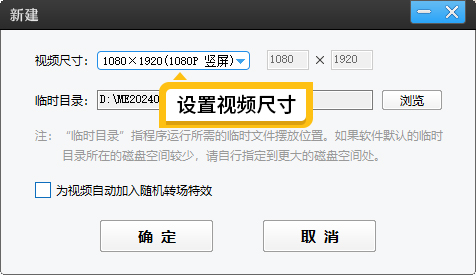
如果素材比例乱(有的横屏、有的竖屏、有的1:1),不用手动拉伸裁剪:
用「AI画面裁剪」功能,选择“最终影片比例”,软件自动把素材剪成适配尺寸,全屏显示还能AI提升画质,再也不会出现画面“一会大一会小”的尴尬。
想玩点花样?直接用「双屏/三联屏」功能,把不同比例素材拼成创意分屏,瞬间提升视频高级感!


3.声音是灵魂!配音音乐音效一键搞定
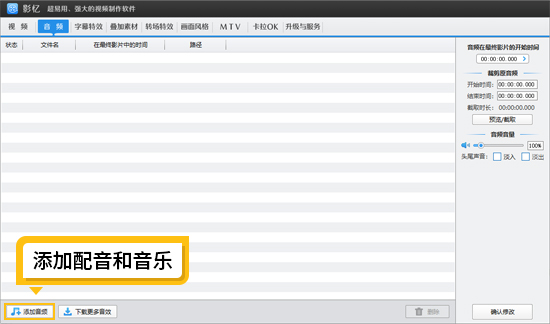
没声音的视频=没灵魂!影忆加音频超简单,新手也能秒会:
加配音/背景音乐:点开“音频”面板,直接导入自己的配音或喜欢的BGM,在音频设置里把背景音乐音量调到20%左右(避免盖过人声),还能一键设置“淡入”、“淡出”,让声音过渡更自然。

加音效提氛围:音效就是能强化情绪的背景音(比如下雨、打雷、掌声),在需要加音效的地方暂停视频,点击“添加音频-添加音效”,直接从素材库里选(下雨、搞笑、悬疑音效应有尽有),一键导入就能用,瞬间让视频更生动!
4.字幕+照片加分,AI帮你省时间
①加字幕:告别手动码字!
右键视频或音频,选择「AI自动加字幕」,不管是单人旁白还是多人对话,软件都能精准识别,生成同步字幕,还能自动修正错别字,准确率拉满。再也不用逐句听、逐字打,节省80%时间!



②加照片:静态变动态更吸睛
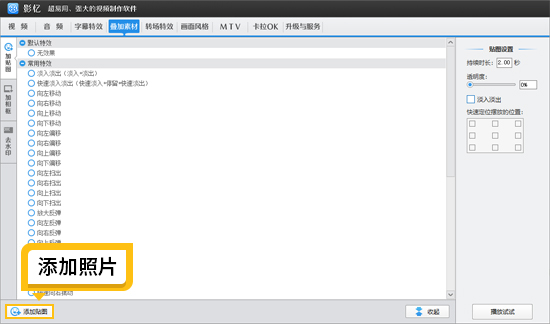
想在视频里插照片?切换到“叠加素材-加贴纸”面板,导入照片后勾选“向左移动”(或向右、缩放),就能实现照片缓缓滑动的效果,比静态插入更有故事感,vlog、纪念视频超适用!

5.转场+特效+画面优化,新手也能剪大片
①转场让视频更丝滑
转场就是两个镜头之间的过渡效果(避免画面跳转太突兀),影忆内置上百种转场:
「透明式淡入淡出」:适合抒情、慢节奏视频,镜头切换温柔不生硬;
「奇幻颜色」:用在卡点视频、创意短片里,瞬间吸睛;
「上下开门/关门」:复古感拉满,适合剧情类视频;
直接在“转场特效”面板选好,拖到两个镜头之间就行,新手也能玩出花样!


②画面优化:去水印+美颜+调色一步到位
去水印/去字幕:定位到要处理的画面,点击“叠加素材-去水印”,框选区域后一键去除,还能柔化边缘,无痕又自然。

人像美化:拍人像视频的话,直接用“美化”栏目里的美颜、美白、磨皮功能,AI智能识别人脸,只美化人物不磨背景,自然不假面。

电影级调色:不想自己调参数?点开「AI专业电影调色」,上百种预设随便选——晚宴视频用“精致奢华”,青春片段用“青春热血”,温情画面用“淡淡温情”,一键套用,普通视频秒变大片质感!

总结:
其实剪辑根本没那么难,不用死记专业术语,不用折腾高配置电脑,选对影忆这款工具,掌握这5个核心技巧,从素材导入到成片导出,全程一键式操作,新手也能快速剪出高质量视频。
